Tampilkan postingan dengan label Tutorial. Tampilkan semua postingan

Aplikasi Edit Video Terbaik 2020 untuk PC atau Laptop

Apapun profesi anda, saat berencana mengedit video, tentunya membutuhkan aplikasi edit video yang mumpuni. Hal ini agar video yang dihasilkan memiliki kualitas bagus dan menarik. Sebenarnya tidak hanya aplikasinya saja. Selain menyesuaikan dengan kapasitas PC atau laptop, kemampuan dalam mengedit video juga harus dimiliki. Oleh karena itu, jika belum memiliki kemampuan yang mumpuni. Anda harus belajar sendiri secara terpisah terkait pengoperasian atau cara mengeditnya. Di bawah ini, selain berbayar, tentunya juga ada aplikasi edit video PC gratis terbaik yang bisa anda gunakan.

1. Adobe Premiere Pro

Aplikasi edit video PC Adobe

Adobe adalah perusahaan besar yang bergerak di bidang perangkat lunak. Salah satu yang terkenal untuk edit video adalah Adobe Premiere Pro.

Aplikasi yang satu ini sudah sangat tidak bisa diragukan lagi kemampuannya untuk edit video. Sebab itu, banyak orang yang menggunakan Adobe Premiere Pro ini keperluan editing video.

Adobe Premiere Pro menyediakan fitur yang cukup lengkap. Banyak fitur berguna ada di software ini. Kalau hanya untuk keperluan sederhana seperti capture, titler, dan trim sudah jelas pasti ada.

Adobe Premiere Pro juga sanggup untuk editing video dengan kualitas tinggi dan bahkan yang beresolusi 4K. Selain itu juga mendukung banyak format karena sudah dibekali dengan codec yang lengkap.

Berbeda dari kebanyakan software edit video PC lainnya, Adobe Premiere Pro memiliki tampilan yang sangat keren. Software ini juga dapat digunakan untuk mengediti efek.

Namun, jika Anda masih awam dengan cara editing video, mungkin Anda masih harus belajar lagi jika ingin mengoperasikannya. Sebab software ini cukup rumit untuk dioperasikan.

Pastikan spesifikasi komputer/laptop Anda tinggi jika ingin menggunakan aplikasi ini. Kalau tidak, pasti akan terasa sangat berat atau bahkan tidak bisa bekerja sama sekali.

File instalasinya juga terbilang cukup besar, maka Anda harus menyiapkan ruang yang besar juga untuk aplikasi ini.

Sudah pasti, dengan fitur-fitur keren yang ditawarkan, aplikasi ini jelas tidak gratis. Namun anda bisa mencoba paket Free Trial nya secara gratis sebelum membeli.

2. AVS Video Editor

AVS Video Editor
AVS Video Editor merupakan salah satu aplikasi edit video PC yang cukup ringan. Oleh sebab itu, aplikasi ini menjadi salah satu pilihan yang tepat untuk anda.
Salah satu keunggulan yang dimiliki adalah dilengkapi dengan video cache. Yaitu fitur yang dapat dengan mudah digunakan untuk mengedit video dengan resolusi Full-HD serta kecepatan yang tinggi.
Keunggulan lain yang dimiliki oleh aplikasi ini adalah dapat memisahkan video, memotong, menyematkan audio, memberikan teks dan masih banyak lagi.
Selain itu, di aplikasi ini juga sudah tersedia 300 efek transisi yang akan membuat video menjadi lebih kreatif. Download AVS Video Editor.

3. VirtualDub

Software edit video PC Virtual Dub
Jika Anda membutuhkan software edit video yang gratis dan ringan, maka VirtualDub ini bisa dijadikan pilihan yang tepat. VirtualDub dapat diunduh pada Windows.
Selain itu, VirtualDub ini juga tergolong dalam kategori software yang simple dan tidak ribet saat digunakan. Anda bisa menghapus dan mengganti video dengan aplikasi ini.
Selain berfungsi sebagai editor video, aplikasi ini juga dapat digunakan untuk merekam layar PC anda. Download VirtualDub di sini.

4. Sony Vegas Pro

Sony Vegas Pro Editor Video PC
Aplikasi besutan Sony ini lebih diperuntukkan untuk orang yang sudah ahli dalam editing video karena fitur yang disediakan cukup kompleks.
Kalau Anda sudah familiar dengan hal-hal menyangkut editing video, Anda pasti bisa menghasilkan video yang keren serta menarik dengan menggunakan Sony Vegas Pro.
Walupun dikatakan untuk para profesional, Anda tetap bisa menjumpai tampilan yang mudah dimengerti. Misalnya, timeline yang ditampilkan cukup simpel.
Selain itu, Anda hanya perlu drag Video yang akan diedit dan aplikasi ini akan secara langsung membaginya menjadi 2 kolom. Yakni kolom video dan kolom sound.
Anda juga akan diberikan fitur animasi yang sudah disediakan tanpa harus perlu membuat animasi sendiri. Selain itu, masih banyak fitur-fitur keren yang juga terdapat pada aplikasi ini.
Namun sayangnya, Sony Vegas Pro bukanlah aplikasi gratisan yang bisa Anda gunakan. Jika ingin menggunakan aplikasi ini, maka Anda harus memiliki lisensinya.
Download Sony Vegas Pro di sini.

5. Corel Video Studio

Aplikasi edit video PC Corel Studio
Corel, sebagai sebuah perusahaan yang tak kalah besar dari Adobe, juga menyediakan aplikasi edit video PC yang tangguh. Aplikasi dari Corel bernama Corel Video Studio.
Jika Anda masih awam dalam editing video atau pemula, aplikasi ini sangat cocok Anda gunakan karena tampilannya sederhana dan mudah dimengerti.
Walaupun tampilannya sederhana, fitur-fitur yang disediakan tidak bisa dibilang sederhana juga. Aplikasi ini mempunyai banyak fitur yang canggih.
Fitur-fitur yang dimiliki Corel Video Studio meliputi fitur sederhana sampai dengan yang kompleks.
Fitur-fitur di aplikasi ini: celarer audio, XAVC S, creativity options, freeze frame, convert titles to alpha channel, efek, smart features, score fitter, screen capture, media library management, 4K hardware acceleration, dan masih banyak lagi fitur menarik lainnya.
Namun Corel Video Studio bukanlah aplikasi gratis. Anda harus memiliki lisensi jika ingin menggunakan aplikasi ini. Download Corel Video Studio di sini.

6. Windows Movie Maker

Editor Video windows movie maker
Sesuai dengan namanya, software edit video ini hanya dapat digunakan untuk PC yang berbasis Windows saja. Software ini memang sengaja dibuat untuk Anda yang memiliki hobi dalam mengedit video yang keren, bagus dan penuh dengan kreativitas.
Selain itu, windows movie maker ini juga dapat dikatakan mudah pengoperasiannya karena memiliki interface yang sederhana. Hal inilah yang membuat Windows Movie Maker sangat cocok digunakan untuk pemula.
Meskipun demikian, fitur-fitur yang ditawarkan oleh software ini juga sangat menarik. Jadi, dijamin hasilnya akan memuaskan. Tertarik untuk menjajalnya? Langsung saja download aplikasinya di PC Anda.
Download Windows Movie Maker di sini.

7. Avidemux

Aplikasi edit video pc avidemux
Untuk Anda yang masih bingung mencari aplikasi edit video PC gratis terbaik, ada nih aplikasi yang keren banget yang bisa Anda gunakan, yakni Avidemux.
Nah, si Avidemux ini ternyata bisa diunduh secara gratis di PC Anda. Selain gratis, keunggulan lain yang dimiliki oleh aplikasi ini adalah kemampuannya yang cukup praktis dan mudah digunakan.
Karena Avidemux memang sengaja dirancang sebagai aplikasi penyunting video yang pengoperasiannya sederhana dan mudah digunakan untuk pemula.
Aplikasi ini juga tetap bisa digunakan untuk memotong, menyematkan filter, bahkan pengkodean juga bisa. Hal inilah yang menjadikan aplikasi ini cocok digunakan untuk pemula.
Namun, meski cocok untuk pemula, aplikasi ini juga bisa lo digunakan untuk penyuntingan video profesional dengan hasil yang berkualitas tinggi.
Download  Avidemux di sini.

8. Pinnacle Studio

Pinnacle Studio
Jika Anda adalah seorang pemula yang sedang belajar menyunting video dan bingung mencari aplikasi apa yang paling tepat untuk pemula, maka Pinnacle ini bisa Anda andalkan.
Jadi, Pinnacle Studio merupakan aplikasi penyunting video sederhana, murah namun memiliki banyak sekali fitur lengkap yang bisa Anda gunakan.
Di sini juga dilengkapi dengan berbagai macam fitur editing paling dasar untuk pemula. Dengan aplikasi ini, Anda bisa mengedit video sekaligus belajar membuat video yang berkualitas.
Sebab, dengan menggunakan pinnacle studio ini, Anda dapat mengedit video dan mencurahkan semua kreativitas yang anda miliki di dalamnya.
Selain itu, untuk soal kualitas hasilnya, Pinnacle Studio sudah tidak diragukan lagi. Meskipun aplikasi edit video INI untuk pemula, namun kualitas video yang dihasilkan cukup baik.
Download Pinnacle Studio di sini.

9. HitFilm Express

Software pembuat film HitFilm Express
Anda ingin aplikasi edit video PC yang benar-benar gratis? Beruntung sekali, selain beberapa aplikasi yang telah disebutkan, HitFilm masuk jajaran aplikasi edit video pc gratis terbaik yang patut Anda coba.
Aplikasi ini bisa digunakan untuk video editing dan VFX. HitFilm Express memberikan klaim bahwa aplikasi ini adalah aplikasi yang tepat jika Anda ingin membuat sesuatu yang keren.
Sangat cocok untuk pelajar, YouTubers, dan pembuat film pemula. Berbicara soal fitur, aplikasi ini mempunyai fitur yang banyak sekali. Anda juga bisa menambahkan add-on untuk aplikasi ini.
Selain itu, juga tidak diharuskan dengan komputer super canggih untuk menggunakan aplikasi ini. Namun, jika Anda mempunyai komputer dengan spesifikasi tinggi tentu akan lebih baik.
Memang HitFilm tersedia dalam versi gratis. Namun, Anda bisa mencoba fitur lainnya yang lebih keren lagi dengan versi yang berbayar.
Pada versi berbayar, tentunya Anda bisa mendapatkan fitur yang lebih baik jika dibandingkan dengan yang edisi gratis.
Download HitFilm Express di sini.

10. Camtasia

Untuk Anda yang menggunakan Mac dan bingung mencari aplikasi edit video yang bisa digunakan, Camtasia ini dapat Anda coba.

Camtasia merupakan aplikasi penyunting video yang tidak hanya digunakan pada Windows, namun juga bisa digunakan pada Mac.
Yang menarik dari aplikasi ini adalah ia sudah dilengkapi dengan berbagai fitur menarik dan bagus untuk menciptakan video yang berkualitas.
Tidak hanya bisa digunakan untuk mengedit saja, namun Camtasia juga bisa digunakan sebagai aplikasi perekam layar PC.
Download Camtasia di sini.

11. Kate’s Video Toolkit

Software edit video pc ringan
Jika Anda membutuhkan software edit video yang memiliki format lengkap, maka Kate’s Video Toolkit adalah pilihan yang yang bisa anda coba.
Mengapa? Sebab software ini sudah didukung dengan format AVI, MOV, WMV, ASF, DIVX, MP4, 3GP, MPEG1, VCD-NTSC, MPEG2, VCD-PAL, SVCD-PAL, DVD-PAL, dan masih banyak format lainnya.
Dengan software ini, Anda dapat convert atau mengubah video dengan mudah. Tidak hanya itu saja, Kate’s Video Toolkit juga dilengkapi dengan berbagai macam fitur yang keren dan menarik, salah satunya ada efek 3D Transition.
Adapun aplikasi ini hanya dapat digunakan pada PC Windows 98, Vista dan XP saja. Apakah Anda tertarik untuk mencoba menggunakan aplikasi ini? Download di sini.

12. VSDC Free Video Editor

VSDC Free Video Editor
Dari namanya saja sudah langsung dapat ditebak. Iya, benar sekali. Aplikasi ini gratis, benar-benar gratis tanpa harus membayar apapun untuk menggunakannya.
Walaupun aplikasi ini gratis, kamu tetap bisa menjumpai beberapa fitur editing seperti yang ada pada aplikasi berbayar. Aplikasi ini bahkan juga mendukung banyak format file.
Mungkin, salah satu yang akan mengganggu Anda adalah penampilannya, apalagi untuk Anda yang baru belajar tentang video editing. Penyebabnya adalah tampilan dari aplikasi ini yang lumayan rumit.
Bagi Anda yang masih pemula pasti akan bingung saat mengoperasikan aplikasi ini karena kerumitan tampilannya. Anda bisa download aplikasi ini di sini.

13. OpenShot

Aplikasi edit video pc gratis OpenShot
Aplikasi Edit Video PC terbaik yang berfitur lengkap tidak melulu yang berbayar, kok. Anda juga bisa merasakan fitur-fitur yang beragam di aplikasi editing video gratis bernama OpenShot.

Anda tidak perlu membayar untuk menggunakan semua fitur yang disediakan aplikasi ini. Tidak perlu menyebutkan fitur-fitur sederhana, karena semua fitur sederhana sudah tersedia di video ini.
Fitur-fitur yang perlu dibahas adalah fitur-fitur tambahan seperti curve-based Key Frame animation yang bisa memberikan efek-efek animasi menarik.

Tampilan aplikasi ini juga sederhana, jadi Anda tidak perlu kebingungan menggunakan aplikasi ini. Sangat cocok Anda gunakan jika Anda baru belajar editing video atau seorang pemula.
Aplikasi ini tidak hanya diperuntukkan bagi orang-orang yang menggunakan sistem operasi Windows, namun juga tersedia di sistem operasi Mac dan Linux.
 
 
Cara Aktivasi Windows dengan Windows Loader | Unduh Windows Loader

Cara Aktivasi Windows dengan Windows Loader | Unduh Windows Loader

Cara aktivasimenggunakan Windows Loader ini mengharuskan Anda untuk mengunduh Windows Loader DISINI. Namun, setelah mengunduhnya, Anda tidak dapat langsung membuka Windows Loader tanpa mengikuti langkah-langkah berikut ini.

  • Matikan Windows Defender dan software antivirus yang terdapat pada laptop atau PC Anda.
  • Matikan internet dengan memutus hubungan wifi dan LAN.
  • Matikan Windows Firewall. Caranya: klik Start, pilih Control Panel, pilih System and Security pilih Windows Firewall, pilih Turn Windows Firewall On or Off, lalu centang Turn Off Windows Firewall.
Matikan Windows Firewall
  • Setelah semua dimatikan, Anda baru dapat membuka file unduhan Windows Loader dengan memilih salah satu cara: extract format RAR Windows Loader atau klik kanan pada file unduhan lalu pilih Run as Adminstrator.
Run as Adminstrator
  • Pada jendela Windows Loader yang muncul kemudian, pilih Install dan tunggu beberapa saat hingga jendela “Installation Complete” muncul.
Installation Complete
  • Dalam jendela tersebut, terdapat keterangan “The certified and serial were successfully installed”. Klik OK, lalu tutup software Windows Loader.
  • Restart laptop atau PC Anda.
  • Setelah startup selesai, klik Start, klik kanan pada Computer, lalu pilih Properties untuk melihat apakah proses aktivasi menggunakan Windows Loader berhasil atau tidak. Jika muncul tulisan GENUINE pada jendela Properties, proses aktivasi telah berhasil.
  • Nyalakan kembali Windows Defender, software antivirus, koneksi internet, dan Windows Firewall dengan cara yang sama seperti saat Anda matikan tadi.
Cara aktivasi Windows 7 dengan menggunakan Windows Loader ini dapat diterapkan pada versi Windows 7 Ultimate 64 atau 32 bit, Windows 7 Professional 64 atau 32 bit, atau versi serta arsitektur Windows 7 lainnya.
Dengan cara ini, Windows 7 akan teraktivasi selamanya (permanen) yang membuat Anda tak perlu khawatir akan masa kedaluwarsanya.

Sumber : https://www.blogpress.id/

Cara Mudah Mengatasi "Your computer is low on memory" Win 7, 8, 10

Munculnya peringatan "Your computer is low on memory'' kadang-kadang dapat terjadi di beberapa program pada komputer yang terlalu banyak memakan memori. Hal ini terutama dihadapi ketika Anda menjalankan sebuah game yang sangat berat, menjalankan perangkat lunak seperti MATLAB, Visual Studio dll. Bisa anda perkirakan seberapa "boros" program-program yang saya sebutkan diatas. Selama angkanya masih jauh dibawah kapasitas RAM, it's okay! Tapi apabila angkanya sangat tinggi, maka saya sarankan kalian mematikan program tersebut dan kalian juga bisa mematikan program yang tidak perlu.
Hasil gambar untuk cara mengatasi your computer is low on memory
Dalam skenario ini, apa yang umumnya dilakukan oleh Windows adalah bahwa ia bergerak ke halaman file dari memori yang digunakan yang tersembunyi  bernama pagefile.sys . File ini terletak di root drive sistem, sehingga beberapa RAM yang disediakan dapat dicapai untuk program yang berjalan. Jika Windows gagal untuk melakukannya, maka anda akan menerima peringatan seperti dibawah ini :
Your computer is low on memoryTo restore enough memory for programs to work correctly, save your files and then close or restart all open programs.
ulisan diatas adalah peringatan sekaligus saran dari sistem windows. Jika Anda melakukan apa yang disarankan oleh windows, untuk sementara waktu masalah pasti akan terpecahkan. Namun, jika Anda tetap terus menerima peringatan ini, maka Anda harus mengubah minimum dan / atau ukuran maksimum paging file pada sistem Anda. Sebenarnya, set ukuran awal Windows paging file sama dengan RAM yang terpasang pada sistem Anda. Perlu diingat ukuran maksimum Windows untuk set paging file adalah tiga kali dari jumlah RAM yang terpasang. Jadi jika Anda menerima peringatan tersebut, maka program yang Anda gunakan adalah menggunakan lebih dari tiga kali dari RAM yang terpasang di komputer Anda.

Lebih jelasnnya silahkan tonton video berikut ini :


Untuk mengatasi peringatan "Your computer is low on memory'' tersebut, Anda dapat mengubah ukuran minimum dan maksimum paging file dengan mengikuti langkah-langkah ini:
  1. Tekan tombol windows key + R, akan muncul kotak dialog RUN, kemudian ketik: sysdm.cpl, klik OK, maka akan terbuka dialog system properties.
  2. Pada jendela System Properties, carilah tab Advanced. Setelah itu Di bawah performance, klik pada pilihan Settings.
  3. Selanjutnya, pada jendela Performance Options, beralih ke tab Advanced. dibawah Virtual memory klik change.
  4. Langkah terakhir di jendela Virtual memory, lihat kebawah sedikit hapus centang pada "Automatically manage paging file size for all drive option". Kemudian pilih system drive Anda pada opsi Custom size, naikkan angka atau nilai dari Initial size (MB) dan ukuran maksimum (MB) yang terterah di kolom tersebut. Hal ini sangat dianjurkan untuk tidak memilih pilihan "No paging file". Ketika Anda selesai dengan memasukkan pilihan Anda, klik Apply, OK.
Setelah itu restart komputer anda dan selesai. Insya alloh beres. itulah tips mengatasi "Your computer is low on memory'' di windows 7, 8 dan 10, semoga bisa membantu anda jika mengalami masalah yang saya sebutkan diatas.
Beberapa Cara Cek Kesehatan Hard Disk Laptop/PC  di Windows

Beberapa Cara Cek Kesehatan Hard Disk Laptop/PC di Windows

Sebuah komputer biasanya sudah dibekali dengan hard disk bawaan dengan ukuran yang berbeda-beda (umumnya dihitung dalam gigabita atau GB). Pengguna komputer juga bisa mengganti dan memasang hard disk sendiri jika dibutuhkan. Hal ini biasanya dilakukan ketika hard disk bawaan mengalami kerusakan dan tidak bisa digunakan lagi. Masa pakai sebuah hard disk bisa berbeda-beda tergantung pemakaian, kualitas hard disk, dan hal-hal lainnya. Selain itu, hard disk juga bisa cepat rusak jika mengalami cacat produksi dari pabrikan. Lalu bisakah kita mengecek kesehatan hard disk komputer kita? Jawabannya adalah tentu saja bisa.

Mengecek kesehatan hard disk ini bukan dengan cara mengeluarkannya dari komputer lalu membongkarnya, tetapi dengan cara membaca data yang disampaikan oleh sistem. Berikut adalah beberapa cara cek kesehatan hard disk dengan mudah di komputer yang berjalan dengan OS Windows.

1. Menggunakan Tools Pengecek Hard Disk Pihak Ketiga
Anda dapat menggunakan tools pihak ketiga untuk mengecek kesehatan hard disk Anda. Tools ini biasanya menampilkan informasi yang lebih lengkap tentang status hard disk komputer Anda. Untuk menjalankan tugasnya serta mengambil data, tools ini menggunakan fitur S.M.A.R.T yang sama seperti perintah WMIC. Tapi sekali lagi informasi yang mereka berikan lebih mendetail. Ada beberapa tools pengecek hard disk pihak ketiga yang dapat Anda unduh dan pasang di komputer, seperti CrystalDiskInfo, Hard Disk Sentinel dan HDDScan.

CrystalDiskInfo misalnya, tools ini cukup simpel namun dapat diandalkan dengan baik. Tools yang gratis dan yang sangat ringan ini menawarkan banyak informasi yang diperlukan, seperti suhu, status kesehatan, jenis dan fitur hard disk, dan status lainnya seperti tingkat kesalahan baca / tulis dan waktu pemutaran, dan lain-lain.

Setelah tools ini dipasang, selanjutnya Anda tinggal menjalankannya dan biarkan mereka bekerja. Secara default, tools CrystalDiskInfo akan mengecek kesehatan hard disk setiap 10 menit dan memberitahu Anda jika hard disk mengalami masalah.

Tool-tool tadi mungkin mengandung iklan, jadi pastikan Anda menggunakan opsi “Custom Installer” untuk meng-uncheck opsi yang tidak dibutuhkan.

2.  Menggunakan Perintah WMIC
Cara cek kesehatan hard disk yang ini juga dapat Anda lakukan hanya dengan mengandalkan sistem bawaan komputer. WMIC sendiri adalah sebuah command-line interface yang memungkinkan pengguna komputer menjalankan tugas-tugas (task) administratif, termasuk mengecek kesehatan hard disk.

Perintah ini menggunakan fitur S.M.A.R.T atau Self-Monitoring, Analysis and Reporting Technology untuk melihat status hard disk dengan memberikan kesimpulan sederhana, seperti “OK” atau “Pred Fail” dll.

Meskipun perintah yang terbilang masih yang sangat mendasar ini hanya memberikan informasi yang sangat singkat, tetapi cara ini merupakan salah satu yang tercepat untuk mengetahui status hard disk. 

Berikut adalah langkah-langkah untuk melakukannya.
  • Tekan tombol Windows dan R secara bersamaan untuk membuka dialog pencarian.
  • Ketik “cmd” lalu klik Ok untuk membuka command prompt Windows.
  • Ketik “wmic” lalu tekan enter.
  • Ketika antarmuka WMI telah siap, ketik “diskdrive get status” lalu tekan enter lagi.
  • Kemudian status hard disk Anda akan ditampilkan.
Jika statusnya “OK” berarti hard disk baik-baik saja, sedangkan jika statusnya “Pred Fail” berarti fitur S.M.A.R.T mengalami kegagalan atau eror yang salah satunya disebabkan oleh adanya bad sector pada hard disk.

3. Menggunakan Tool Windows CHKDSK
Cara cek kesehatan hard disk yang kedua ini tidak mengharuskan Anda untuk mengunduh dan memasang aplikasi apapun di komputer. Itu karena tool ini merupakan tool bawaan Windows yang dapat langsung dipergunakan. Nama tool-nya adalah Windows CHKDSK.

Tool Windows CHKDSK ini dapat memindai hard disk komputer Anda untuk menemukan kesalahan sistem dan bad sector. Selain itu, jika terdapat masalah dengan hard disk Anda, tool ini bisa membantu menunjukkan apa masalahnya.

Tool ini juga dapat memperbaiki masalah yang dapat diperbaiki dan akan memberi tahu Anda jika terdapat masalah yang lebih besar yang tidak dapat diperbaiki. Jadi, tool ini dapat Anda gunakan untuk memindai sekaligus memperbaiki masalah pada hard disk jika memungkinkan. Berikut adalah langkah-langkah menggunakan tool ini.
  • Klik kanan pada hard disk yang ingin Anda cek kesehatannya, kemudian pilih Properties.
  • Pilih menu Tools pada tab yang muncul, kemudian pilih juga opsi pengecekan hard disk yang tersedia pada kotak dialog yang terbuka.
  • Selanjutnya klik Check atau Check now untuk memulai proses pengecekan dan perbaikan.
  • Jika hard disk Anda aman-aman saja biasanya akan muncul pesan bahwa Anda tidak perlu memindai atau mengecek kesehatan hard disk tersebut.
4. Menggunakan Tools Pabrikan Hard Disk

Cara pertama untuk mengecek kesehatan hard disk adalah dengan menggunakan alat atau tools khusus yang disediakan oleh pabrikan hard disk. Mayoritas pabrikan besar biasanya telah menyediakan tools gratis untuk memantau kesehatan dan kinerja hard disk kita. Berikut adalah langkah-langkah untuk melakukannya.
  • Cari tahu produsen hard disk yang Anda gunakan. Untuk mengetahuinya melalui sistem Anda dapat pergi ke Device Manager di komputer (pergi ke Control Panel atau lakukan pencarian dengan mengetik “Device Manager”.
  • Jika tab Device Manager sudah terbuka, pilih opsi Disk drives > klik simbol segitiga > catat model hard disk yang muncul.
  • Kemudian buka Google Search dan ketikkan nomor model hard disk Anda di tab pencarian. Hasil pencarian yang muncul biasanya akan langsung menunjukkan merk atau produsen hard disk tersebut.
  • Setelah nama pabrikan hard disk di ketahui, kunjungi website resmi mereka > buka halaman dukungannya > cari utilitas hard drive mereka.
  • Unduh tools yang tersedia lalu pasang di komputer Anda.
  • Tools yang disediakan oleh setiap pabrikan kemungkinan besar memiliki fungsi yang berbeda-beda, tetapi mereka memiliki fitur diagnostik yang memungkinkan Anda untuk mengecek kesehatan hard drive Anda.
  • Karena komputer penulis menggunakan hard disk buatan Seagate, Anda dapat langsung mengunduh tools diagnostik hard disk pabrikan ini di sini.
Itulah empat cara mengecek kesehatan hard disk yang dapat Anda lukan dengan mudah di komputer Windows. Jika Anda menemukan masalah pada hard disk yang menyebabkan komputer menjadi eror, mungkin sudah waktunya hard disk untuk diganti.
Cara Mudah  Membuat Audio Spectrum di PC

Cara Mudah Membuat Audio Spectrum di PC

Buat kamu yang telah mahir dengan kedua software grafis ini bukanlah hal sulit untuk membuat audio spectrum yang keren. Lantas bagaimana dengan orang yang tidak bisa atau belum pernah mengenal software populer ini? Untuk mempelajari After Effect atau Adobe Premiere Pro juga bukan hal yang mudah. Apalagi mengikuti kursus pelatihan software ini juga tidak murah.

Buat kamu yang kesulitan dalam membuat audio spectrum dengan After Effect tidak perlu berkecil hati. Ada cukup banyak aplikasi lain yang bisa dimanfaatkan untuk menghasilkan audio dengan grafik visual yang menarik. Silahkan cari saja di internet ada banyak yang bisa dipilih dan digunakan. Baik untuk PC komputer ataupun aplikasi untuk gadget android.

Panduan Cara Membuat Audio Spectrum di PC dengan Sonic Candle
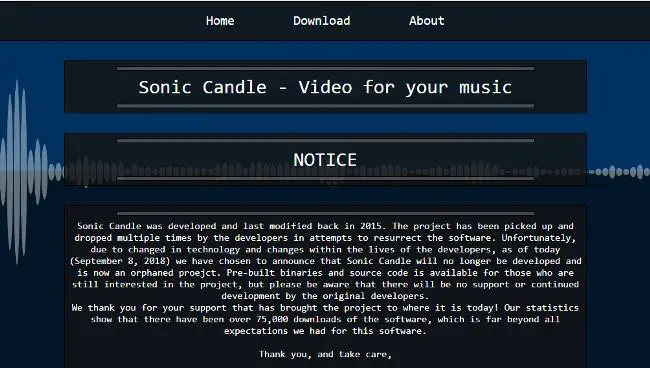
Buat kamu yang ingin memiliki audio spectrum sendiri yang keren, kita akan membahas tutorialnya yang cukup mudah dengan menggunakan Sonic Candle. Ini adalah aplikasi atau program berbasis java yang menyediakan fitur teknik green screen yang sangat fungsional.

Simak langkah-langkah cara membuat audio spectrum di PC dengan Sonic Candle berikut ini.
Langkah 1
Terlebih dahulu silahkan download aplikasi Sonic Candle yang tersedia secara gratis melalui link ini lalu pilih menu DOWNLOAD. Setelah diunduh langsung saja instal aplikasi Sonic Candle di komputer kamu. Namun sebelumnya pastikan komputer kamu sudah terinstal program java-nya.

Langkah 2
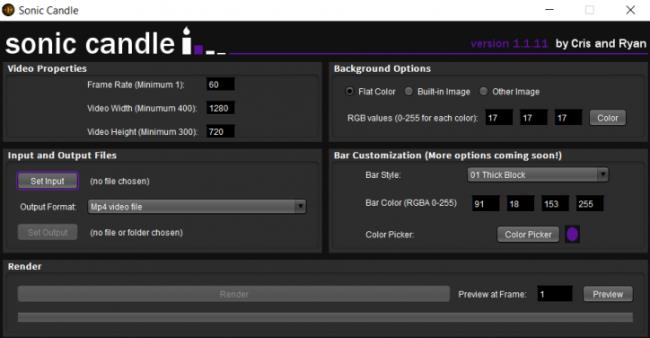
Selanjutnya buka saja aplikasi sonic candle untuk membuat audio spectrum.

Langkah 3
Setelah itu lakukan setting atau pengaturan pada kolom video properties yang ada. Atur juga frame ratenya yang bisa dipilih sesuai kebutuhan kamu, bisa yang 30 fps atau 60 fps. Sedangkan untuk pengaturan ukuran videonya kamu bisa menggunakan video width dan video hight atau memilh bentuk landscape ukurannya 1280 kali 720 pixel yang biasanya digunakan untuk Youtube.

Langkah 4
Setelah itu pilih atau klik pada menu set input untuk memasukkan atau menambahkan musik atau lagu yang sebelumnya telah kamu siapkan. Kamu sebaiknya siapkan lagu dalam format mp3.

Langkah 5
Langkah selanjutnya adalah memilih atau klik set output untuk menyimpan hasil lagu yang sudah ditambahkan atau diberi effect spectrum. Siapkan folder yang mudah dicari pada komputer kamu.

Langkah 6
Selanjutnya kamu bisa melakukan beberapa settingan, yang meliputi:
Background Options – Ada tiga pilihan yang diisediakan. Namun karena kita menggunakan teknik green screen kita sebaiknya pilih flat color lalu pilih lagi warna hijau.

Bar Style – Menu ini menyediakan 9 style bar pilihan yang bisa kamu pilih. Biar mantap pilihannya lakukan preview untuk melihat tampilan style bar yang dipilih. Untuk teknik green screen pilih colour picker dan pilih lagi yang warna putih.

Langkah 7
Tahap terakhir yang harus dilakukan adalah melakukan rendering. Tinggal pilih dan klik menu RENDER. Tunggu beberapa saat sampai proses render selesai dan hasilnya tersimpan dalam komputer kamu.

Demikianlah panduan singkat cara membuat audio spectrum di PC tanpa after effect yang semoga bisa bermanfaat buat kamu yang ingin memiliki tampilan musik yang keren.
Cara Mengatasi Windows Cannot be Installed to This Disk. The Selected Disk Has An MBR Partition Table On EFI Systems. Windows Can Only Be Installed to GPT Disks

Cara Mengatasi Windows Cannot be Installed to This Disk. The Selected Disk Has An MBR Partition Table On EFI Systems. Windows Can Only Be Installed to GPT Disks

Teman-teman ingin menginstall ulang namun menjumpai masalah ini, munculnya notifikasi yang mengatakan Windows cannot be Installed to this disk. The Selected disk has an MBR partition table On EFI Systems. Windows Can Only be installed to GPT Disks. Penampakan masalahnya adalah seperti ini bukan ? Oke, sitampan akan memberikan solusi mengatasi masalah harddisk ini yang tidak bisa diinstall ulang beserta gambar lengkapnya.
Cara Mudah Mengatasi Windows Cannot be Installed to The Disk. The Selected Disk Has An MBR Partition Table On EFI Systems. Windows Can Only Be Installed to GPT Disks
Jika teman-teman mengalami masalah seperti ini, maka kebetulan sekali. Saya sitampan akan memberikan tips dan solusi bagaimana mengatasi permasalahan ini. Oya, perangkat yang saya gunakan adalah laptop asus A450 dengan OS Windows 8. Tips ini juga dapat digunakan pada OS Windows 7 dan windows 10. Sama saja langkah-langkahnya.
Inilah cara mudah mengatasi Windows cannot be Installed to this disk. The Selected disk has an MBR partition table On EFI Systems. Windows Can Only be installed to GPT Disks. Pada dasarnya masalah ini muncul karena partisi harddisk yang mensyaratkan GPT (GUID Partition Table) disks, bukan partisi MBR (Master Boot Record) yang merupakan partisi standar BIOS. Harddisk dengan GPT disk system digunakan untuk install windows mode UEFI (Unified Extensible Filmware Interface). Kelebihan UEFI ini adalah kemampuan system ini untuk booting jauh lebih cepat dibandingkan system BIOS biasa. Permasalahan ini kebanyakan muncul pada pc atau laptop/notebook yang memiliki fitur booting cepat seperti laptop saya, Asus dengan tipe A450. Saya pun awalnya juga bingung mengapa laptop saya yang mau saya install ulang mengalami masalah ini. Berbeda dengan pc yang biasa saya install ulang.
Oke teman-teman, jangan khawatir, Sitampan punya solusi untuk mengatasi masalah pada harddisk teman-teman. Inilah cara mudah mengatasi Windows cannot be Installed to this disk. The Selected disk has an MBR partition table On EFI Systems. Windows Can Only be installed to GPT Disks.
Cara Mudah Mengatasi Windows Cannot be Installed to The Disk. The Selected Disk Has An MBR Partition Table On EFI Systems. Windows Can Only Be Installed to GPT Disks
Sebelumnya backup dulu semua data2 Anda, siapkan Harddisk external atau internal untuk membackup data-data Anda sebelum diinstall ulang.  Sekali lagi, BACKUP SEMUA DATA-DATA ANDA, KAWAN. Kalau sudah, boleh lanjutkan.
1. Langkah pertama adalah restart PC Anda dan jangan lupa ya sebelumnya masukkan CD instalasi Windows 8 Anda.
2. Saat menjumpai tampilan seperti gambar di atas, close saja atau langsung restart. Kemudian akan muncul tampilan pertama kali setelah boot ke CD.  Lalu langsung saja tekan tombol fungsi : Shift + F10 untuk masuk ke menu commpand prompt.
Alternatif dari fungsi : Shift + 10 adalah masuk ke menu Advanced options kemudian pilih “Command Prompt”, seperti pada gambar di bawah ini.
Mengatasi harddisk tidak bisa diinstall ulang windows 8 Windows 10
Nah, pada langkah ini yang harus diwaspadai, sekali lagi WASPADA. HATI-HATI. Sudah dibackup kan data-datanya. Kalau belum, saya tunggu, kalau sudah silahkan lanjutkan.
Sampai pada command prompt, ikuti langkah-langkah seperti pada gambar di bawah ini. Biar gambar yang bicara.
command prompt cmd Mengatasi masalah Windows Cannot be Installed to This Disk. The Selected Disk Has An MBR Partition Table On EFI Systems. Windows Can Only Be Installed to GPT Disks
Perhatikan baik2 ya pada gambar di atas. Ikuti langkah berikut ini :
– Ketikkan diskpart
– Masukkan list disk
– Kemudian akan muncul disk-disk mana saja yang ada pada laptop atau pc yang anda gunakan. Kalau cuma 1 harddisk, maka masukkan perintah “select disk 0
(disk-disk yang dimaksud adalah harddisk-harddisk yang digunakan dalam perangkat pc/laptop). Kalau laptop ya cuma 1 kan )
– Kemudian, masukkan perintah “clean”
– Setelah sukses meng”cleaning” disk Anda, masukkan perintah “convert gpt”
– Setelah muncul keterangan sukses mengconvert disk ke format GPT, masukkan perintah exit.
3. Oke restart pc atau laptop, atau langsung masuk ke menu seperti di bawah ini. Kalau sudah diconvert ke format GPT, kita baru bisa memformat, delete disk dan membuat partisi baru. Tinggal kamu pilih disk atau partisi mana yang mau diformat, kalau sudah klik next.

convert disk ke format gpt
4. Sampai di tahap ini, tinggal next saja. dan pada akhirnya bisa juga harddisknya diinstall ulang atau diformat. Teman-teman sudah di tahap ini ? Kalau belum, ditanyakan dimari ya ðŸ™‚
cara mudah jitu Cara Mudah Mengatasi Windows Cannot be Installed to The Disk. format disk gpt
Dan, akhirnya berhasil juga diinstall ulang,
tips trik mengatasi error Cara Mudah Mengatasi Windows Cannot be Installed to The Disk. The Selected Disk Has An MBR Partition Table On EFI Systems.
Bagaimana kawan, rumit atau susah ? atau gampang menggunakan solusi ini ? Demikianlah cara mudah mengatasi Windows cannot be Installed to the disk. The Selected disk has an MBR partition table On EFI Systems. Windows Can Only be installed to GPT Disks, beserta gambar lengkapnya. Solusi mengatasi windows cannot be installed to this disk atau disk tidak bisa diinstall ulang ini, bisa juga digunakan pada sistem operasi (OS) Windows 7 maupun WIndows 10. Oke kawan, selamat mencoba semoga berhasil.
Kalau sudah terlanjur belum backup filenya, silahkan backup kembali menggunakan recovery tool. Tool-tool recovery ini banyak sekali macamnya, silahkan dicoba satu per satu mana yang lebih powerful buat kamu. Apabila mau backup file tapi tidak bisa masuk windows, gunakanlah windows live cd atau hiren’s boot cd