
Apasih emang NET Framework itu? and kenapa beberapa game atau app butuh NET Framework?
Simpelnya, NET Framework adalah sebuah “basis” yang berisi perintah-perintah untuk mengeksekusi sebuah program, termasuk game dan apps. Makanya, gak heran kalo PC tanpa NET Framework nggak bisa jalanin app. Ibarat manusia tanpa bahasa gitu deh, jadi gabisa ngomong.
Nah, daripada kalian pusing-pusing mikirin NET Framework trus gajadi main game, mending simak langkah-langkah simpel cara install NET Framework berikut ini.
1. Buka Laman Download NET Framework
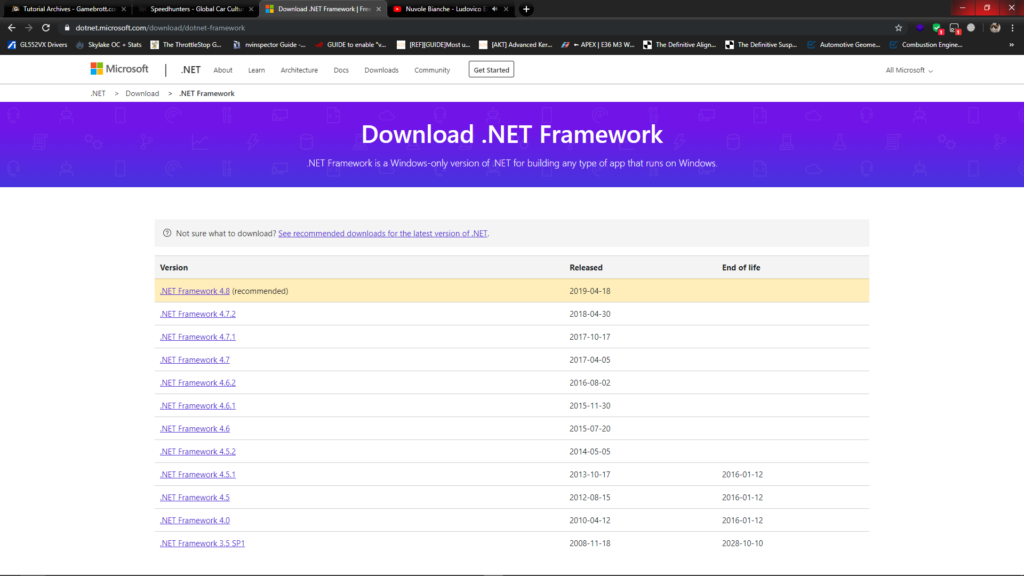
Hal pertama yang pastinya wajib kamu lakukan adalah membuka download page NET Framework di website Microsoft. Selanjutnya klik versi yang paling baru (yaitu versi 4.8 saat artikel ini ditulis)
2. Pilih Jenis Installer (Online/Offline)
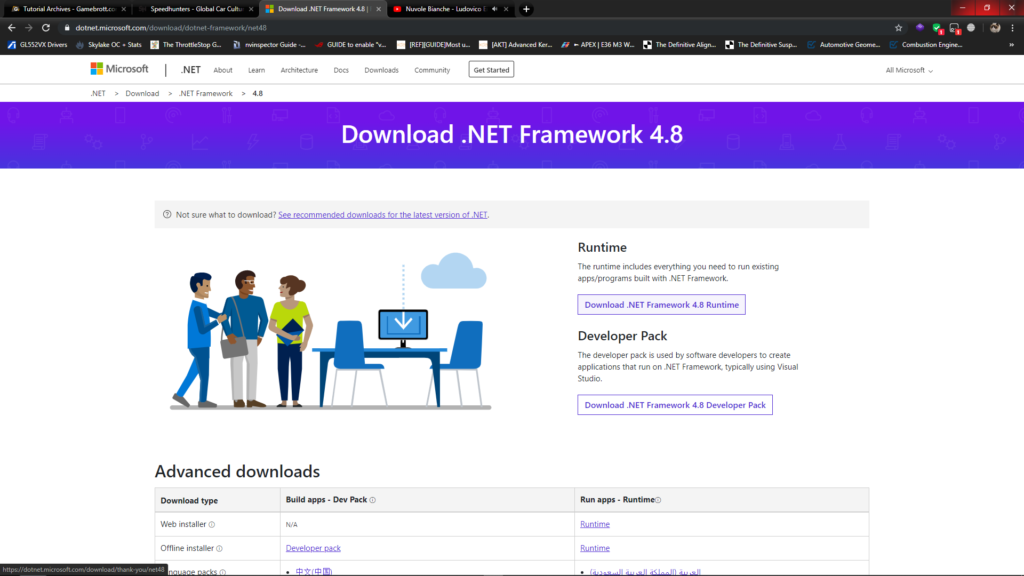
Setelah link versi framework tersebut diklik, maka akan muncul laman dimana kalian bisa memilih tipe NET Framework.
Jika kalian ingin menginstall versi yang dibutuhkan untuk menjalankan aplikasi, maka pilihlah versi Runtime. Disini kalian juga bisa memilih versi installer online maupun offline di opsi Advanced Downloads dibawah. Kami sengaja memilih versi offline pada tutorial ini untuk mengantisipasi kalian yang ingin menginstall NET ini di komputer yang tidak terhubung jaringan internet.
Tentukan pilihan kalian lalu klik link bertuliskan Runtime bagian atas untuk Web/Online Installer dan bagian bawah untuk Offline Installer.
3. Tunggu Proses Download Hingga Selesai
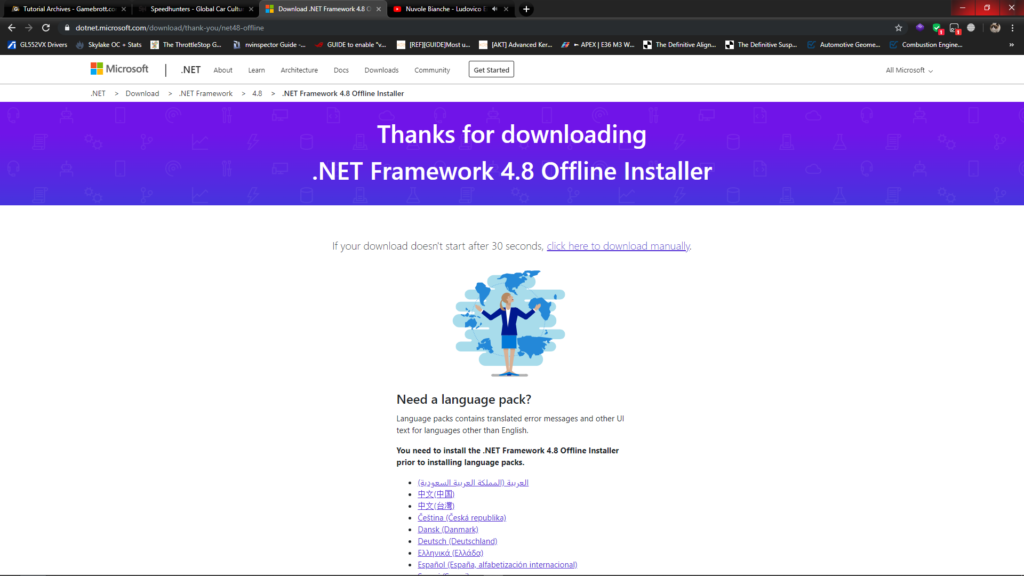
Setelah link tersebut diklik, maka halaman ini akan muncul. Baik versi online maupun offline akan memberi kalian sebuah file .exe yang kalian akan gunakan untuk menginstall NET Framework.
Bedanya, ukuran file download online installer hanya berukuran sekitar beberapa megabyte saja sedangkan versi offline installer bisa sampai 100 MB. Walaupun begitu, versi online installer nantinya akan mendownload selisih kekurangan file tersebut ketika proses instalasi sedang berjalan.

4. Buka File Installer dan Lakukan Proses Install
Langkah selanjutnya cukup simpel, hal yang perlu kalian lakukan adalah membuka file yang sudah didownload tadi

Tunggu proses ekstrak file hingga selesai. Setelah itu akan muncul window seperti ini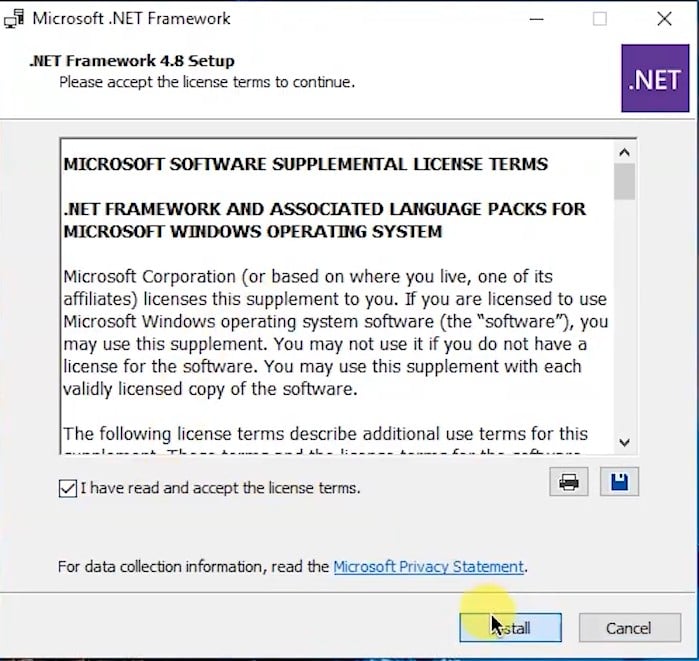
Klik “I have read and accept the license terms” seperti biasanya lalu klik “Install”
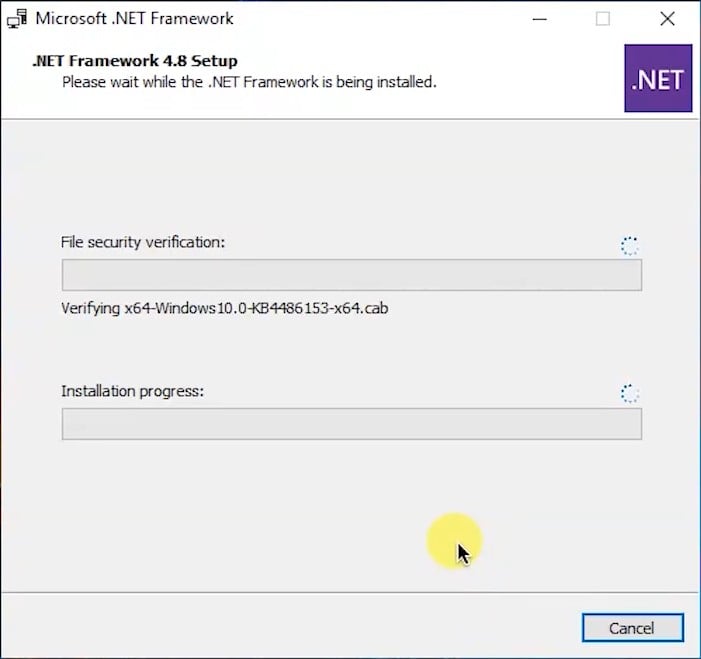
Satu-satunya perbedaan versi online dan offline installer bakal ada di dialog box diatas. Progress bar bagian atas bakal nampilin proses verifikasi file di installer offline, sedangkan untuk versi online akan menampilkan progress download file-file kurang yang sebelumnya sudah disebutin tadi.
Langkah terakhir yaitu tunggu proses install hingga selesai
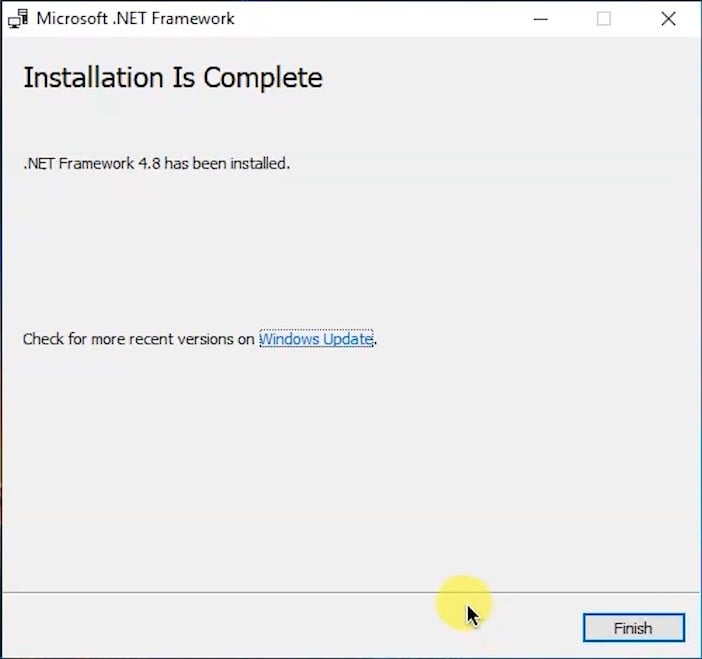
Tadaa, NET Framework versi 4.8 sukses diinstall di PC kamu!
kalau masih belum sukses, Coba tonto video ini


