Tampilkan postingan dengan label Aplikasi. Tampilkan semua postingan

5 Layanan Penyimpanan Cloud Gratis dengan Kapasitas Terbesar

Di kesempatan kali ini, kita akan membagikan beberapa rekomendasi layanan penyimpanan cloud gratis terbaik, dengan kapasitas penyimpanan terbesar. Perlu dicatat bahwa yang direkomendasikan di bawah ini, semuanya merupakan penyedia layanan penyimpanan cloud dari perusahaan terkemuka yang punya reputasi baik dan banyak mendapatkan ulasan positif juga.

1. Degoo – 100GB

Degoo melampaui yang lain di daftar ini dengan menawarkan penyimpanan cloud berkapasitas 100GB secara gratis. Namun, ada sejumlah batasan pada layanan ini. Salah satu yang terbesar adalah pengguna hanya bisa mengunggah file dari satu perangkat saja.

Kendati demikian, tidak ada batasan untuk melihat atau mengunduh file tersebut, dan pengguna bisa melakukan di lebih dari satu perangkat. Degoo didukung oleh iklan, dan pengguna harus log-in setidaknya sekali tiap 90 hari untuk memastikan akun tetap aktif.

2. Mega – 50GB


Didirikan oleh Kim Dotcom yang kontroversial, Mega berada di nomor dua di daftar ini dengan menawarkan penyimpanan cloud gratis sebesar 50GB. Akan tetapi, 50GB gratis itu hanya tersedia untuk 30 hari pertama dan akan turun jadi 15GB setelahnya.

Bagi pengguna yang ingin kapasitas ekstra, Mega menawarkan 20GB jika mau menginstal aplikasi desktop dan 15GB untuk aplikasi mobile (keduanya kedaluwarsa setelah 180 hari). Mega sendiri tidak membatasi ukuran file yang diupload, namun lebih menerapkan pembatasan bandwidth (maksimal 1GB tiap enam jam).

3. Google Drive – 15GB


Selanjutnya adalah Google Drive, yang mungkin jadi layanan penyimpanan cloud dengan pengguna terbanyak di daftar ini. Ini mudah untuk digunakan, tidak mengandung iklan dan tersedia di semua platform besar. Drive dimiliki oleh Google dan menyediakan penyimpanan cloud gratis yang tidak begitu besar yaitu 15GB saja.

Perlu dicatat pula jika kapasitas itu dibagi untuk Drive, Gmail dan Photos. Dengan itu, pengguna jadi bisa dengan mudah menyimpan lampiran email dari Gmail maupun mencadangkan foto atau video dari Photos ke Drive.

4. MediaFire – 10GB

ediaFire memungkinkan pengguna untuk menyimpan dan berbagi file dengan mudah, dengan pengguna ‘gratisan’ mendapat penyimpanan gratis sebesar 10GB. Setiap file yang di-upload dibatasi dengan batas ukuran maksimal 4GB per upload.

Melalui MediaFire, pengguna juga bisa meng-upload lebih dari satu file secara bersamaan dan menggunakannya di berbagai platform seperti Windows, Android dan iOS. Ini mendukung semua jenis file di luar sana, mulai dari gambar, video, dokumen dan banyak lagi. Yang kurang dari MediaFire mungkin hanyalah fakta bahwa ini didukung oleh iklan.

5. OneDrive – 10GB


Yang terakhir di daftar ini adalah OneDrive dari Microsoft yang menawarkan penyimpanan cloud gratis dengan kapasitas minim yaitu 5GB. Ini merupakan layanan yang bisa dijadikan bagian dari akun Microsoft, alias pengguna tidak perlu mendaftar secara terpisah untuk bisa menggunakannya.

Sebagai tambahan dari fitur dasar yang tidak jauh berbeda dari yang lain, OneDrive juga hadir dengan Personal Vault, yang menambahan lapisan keamanan ekstra untuk dokumen atau file sensitif. Bagi pengguna gratisan, Personal Vault hanya bisa digunakan untuk menyimpan hingga tiga file saja.

8 Cara Mengatasi Tidak Bisa Install Aplikasi Windows 7

8 Cara Mengatasi Tidak Bisa Install Aplikasi Windows 7

 Kita tahu bahwa salah satu penyebab umum dari masalah tidak bisa install aplikasi ini adalah aplikasi tersebut tidak kompatibel dengan sistem operasi. Mengingat sering kali pengguna komputer yang masih pemula melakukan kesalahan dalam mengunduh aplikasi atau software. Selain itu, serangan virus juga dapat mengakibatkan kendala ini terjadi pada Anda. Untuk lebih informasi lebih jelasnya dapat Anda simak di bawah ini.

  • Aplikasi tidak kompatibel. Tidak sedikit pengguna komputer yang masih pemula, mengunduh aplikasi atau software tanpa melihat kecocokan sistem di perangkat. Jadi tidak heran, apabila aplikasi tersebut tidak bisa di install.
  • Ruang Disk penuh. Tentu saja Anda tidak bisa menginstall aplikasi, apabila ruang penyimpanan perangkat Anda penuh. Mengingat aplikasi saat ini seperti Microsoft Office, Adobe Photoshop, dan sebagainya membutuhkan ruang yang cukup banyak.
  • Terkena Virus. Virus juga bisa menyebabkan sebuah aplikasi tidak bisa di install, mengingat virus mengubah bahkan merusak file sistem Windows ataupun file aplikasi.
  • Kerusakan file aplikasi. Kadang kala penyebab utama tidak bisa install aplikasi di Windows 7 adalah dikarenakan rusaknya file aplikasi. Hal ini mungkin terjadi ketika Anda mengunduh aplikasi namun belum sepenuh selesai, atau bisa jadi karena terdapat kendala saat meng-copy aplikasi.
  • DLL.

erdapat beragam solusi yang dapat Anda lakukan untuk mengatasi tidak bisa install Aplikasi di Windows 7. Di antaranya adalah melakukan reboot ulang, mengosongkan penyimpanan, menggunakan aplikasi antivirus hingga mengunduh NET Framework terbaru. Jika Anda mengalami kejadian serupa dengan ulasan kali ini, tetapi menggunakan sistem operasi selain Windows 7. Maka silakan Anda lakukan sedikit penyesuaian terhadap metode yang digunakan.

1. Gunakan Windows Installer

Aktifkan Windows Installer
Apabila Anda mengalami kendala tidak bisa install aplikasi di Windows 7, coba pastikan terlebih dahulu service Windows Installer-nya. Mengingat kendala ini sering kali terjadi ketika service Windows Installer dalam keadaan disable. Untuk mengubahnya, silakan ikuti langkah – langkah berikut:
  1. Pertama, tekan icon Windows + R untuk membuka jendela “Run”.
  2. Kemudian ketikan service.msc di kolom » tekan Enter.
  3. Jika sudah, lakukan scroll ke bawah hingga menemukan service Windows Installer » klik Kanan » Properties.
  4. Di bagian “Startup type”, ubah menjadi Manual » klik Apply » OK.
  5. Setelah itu coba lakukan install aplikasi kembali.
  6. Selesai.

2. Coba Restart Komputer

Restart Komputer
Jika memang service Windows Installer dalam keadaan aktif namun tetap saja tidak bisa install aplikasi, Anda bisa mengatasinya dengan restart komputer/laptop. Kemungkinan masalah ini disebabkan karena service pada sistem tidak berjalan maksimal atau bertabrakan. Jadi tidak heran, terkadang dengan me-reboot ulang Windows 7 dapat memperbaiki permasalahan yang ada.

Namun sebelum itu, disarankan Anda untuk membersihkan cache atau file sampah pada sistem dengan menggunakan aplikasi pembersih seperti CCleaner atau lainnya. Dengan begitu, sistem Windows 7 akan berjalan dengan maksimal ketika dilakukan reboot ulang.

3. Kosongkan Ruang Disk

Kosongkan Ruang Disk
Bisa jadi salah satu penyebab utama dari aplikasi yang tidak bisa diinstall ini, dikarenakan oleh penyimpanan yang tidak cukup atau terlalu penuh. Terlebih jika Anda ingin menginstall aplikasi yang berat seperti Microsoft Office, Adobe Photoshop, Illustrator atau CorelDRAW akan memerlukan kapasitas yang cukup besar untuk di install. Untuk itu kosongkan ruang disk supaya aplikasi tersebut dapat di install.

4. Install Sebagai Administrator

Install Dengan Administrator
Selain itu Anda juga dapat menggunakan fitur Run as administrator untuk mengatasi tidak bisa install aplikasi di Windows 7. Terkadang beberapa aplikasi membutuhkan hak akses administrator untuk melakukan penginstalan.
  1. Pertama, cari aplikasi yang ingin dibuka.
  2. Kemudian klik Kanan Aplikasi » pilih Run as administrator » jika muncul notifikasi, klik OK.
  3. Tunggu proses membuka aplikasi beberapa saat.
  4. Selesai.

5. Jalankan System File Checker

Pemindaian SFC Windows 7
Jika Anda belum mengetahui apa penyebab dari masalah ini, dapat Anda jalankan perintah System File Checker. Karena ada kemungkinan, jika file aplikasi yang di install tersebut rusak atau korup. Selain itu, dengan fitur SFC ini Anda dapat memperbaiki juga masalah Windows 7 yang tidak bisa shutdown dan sejenisnya.
  1. Pertama, klik tombol Start » ketik Command Prompt di kolom pencarian.
  2. Selanjutnya klik kanan Command Prompt » pilih Run as administrator.
  3. Jika sudah, ketik sfc /scannow untuk menjalankan “System File Checker” » tekan Enter.
  4. Tunggu proses pemeriksaan file beberapa saat.
  5. Setelah itu, lakukan restart perangkat untuk memperbaiki permasalahan.
  6. Selesai.

6. Scan Dengan Antivirus

Scan Dengan Antivirus
Selanjutnya lakukan pemindaian virus secara menyeluruh pada perangkat komputer/laptop Anda dengan aplikasi Antivirus. Karena ada kemungkinan jika penyebab dari gagalnya penginstalan pada aplikasi disebabkan oleh Virus. Dengan kata lain, virus ini mampu merusak semua file sistem di dalam Windows.
  1. Pertama, tekan tombol power komputer.
  2. Saat proses booting dilakukan, tekan tombol F8 » pilih Safe Mode » kemudian tekan Enter.
  3. Kemudian, buka Antivirus » lakukan Full Scanning.
  4. Selesai

7. Download NET. Framework

Download .NET Framework
Dan untuk solusi selanjutnya adalah silakan Anda coba untuk menginstall NET. Framework versi terbaru. NET. Framework sendiri memiliki perang penting dalam aplikasi yang berjalan di Windows. Tidak hanya itu saja, NET. Framework memiliki cukup banyak fungsionalitas. Misalnya seperti penghubung sistem operasi, aplikasi terinstall dan lain sebagainya.

Untuk mengunduh NET. Framework versi terbaru, silakan Anda akses laman resmi dari Microsoft DISINI. Selesai menginstall NET. Framework, maka lakukan restart komputer/laptop terlebih dahulu sebelum melakukan install aplikasi.

8. Mencari Software Terbaru

Software versi lama yang tidak kompatibel dengan sistem operasi terbaru atau mungkin kesalahan dalam mengunduh aplikasi. Untuk itu cara paling praktis untuk mengatasinya adalah dengan mencari software terbaru.

Namun perlu diingat juga, pastikan Anda mengunduh aplikasi yang cocok dengan sistem operasi dan lihat juga kebutuhan sistem yang disarankan untuk menginstall aplikasi tersebut. Hal ini berguna untuk pengguna komputer supaya mengetahui, apakah aplikasi ini cocok untuk di install pada komputer/ laptop Anda.

Dari beberapa solusi yang saya bagikan di atas hanyalah bersifat sederhana. Dengan kata lain, mungkin salah satu dari metode tersebut mampu mengatasi permasalahan aplikasi yang tidak bisa di instal di Windows 7. Namun jika penyebab dari masalah ini sangat serius, Anda bisa lakukan install ulang Windows atau membawanya ke tempat service.


Sumber : https://dianisa.com/cara-mengatasi-tidak-bisa-install-aplikasi-windows-7/

Cara Install Aplikasi Zoom di Laptop

Cara Install Aplikasi Zoom di Laptop

 Aplikasi layanan video conference saat ini sedang populer dan menjadi andalan orang-orang untuk berkomunikasi jarak jauh. Nah aplikasi video conference yang populer seperti Google Meet, Skype, Google Teams, dan yang paling populer yaitu Zoom.

Maraknya penggunaan aplikasi zoom bukan tanpa alasan, selain karena kita sedang di hadapkan dengan pandemi Covid-19, aplikasi zoom juga sangat mudah, lengkap fiturnya, dan jaringan yang sangat lancar, sehingga banyak pengguna yang nyaman menggunakan.

Walaupun pada awal kepopuleran aplikasi ini banyak dihadapkan masalah seperti kehadiran hacker yang membuat zoombombing atau gangguan lainnya, namun pihak pengembang Zoom tidak tinggal diam dan langsung memperbaiki masalah tersebut, dan membuat zoom masih nyaman dan aman hingga saat ini.

Berikut Keuntungan jika menggunakan aplikasi Zoom :

  1. Gratis
    Untuk mengunduhnya, pengguna bisa bebas mengunduh dan menginstallnya tanpa mengeluarkan budget sepeserpun.
  2. Ringan dan Mudah Digunakan
    Dengan ukuran yang kecil, dan tampilan yang sederhana, memungkinkan pengguna bisa langsung mengerti cara menggunakannya.
  3. Fitur Yang Lengkap
    Nah ini merupakan keunggulan zoom dari aplikasi lainnya. Dengan fitur yang lengkap seperti bisa menyambungkan ke streaming youtube, atau menggunakan filter dan background greenscreen.
  4. Mampu Menampung Ratusan Partisipan
    Zoom sendiri bisa menampung ratusan partisipan yang tidak dimiliki oleh aplikasi video conference lainnya. Ini memungkinkan sobat bisa mengadakan pertemuan daring dalam skala besar.
  5. Koneksi yang Lancar
    Aplikasi zoom memiliki server yang besar, sehingga ketika pengguna sedang melakukan pertemuan, sobat tidak terganggu karena lag.

Sebenarnya fitur dan keunggulannya masih banyak, sobat bisa coba sendiri nanti.

Cara Install Aplikasi Zoom di Laptop atau PC

Agar menginstall aplikasi Zoom di laptop atau PC berhasil, sobat silahkan ikuti langkah-langkah di bawah ini :

  • Pertama, silahkan sobat buka laptop sobat.
  • Jika sudah, sobat silahkan buka browser, terserah ingin menggunakan chrome, atau mozilla, edge atau yang lainnya. Semuanya bisa.
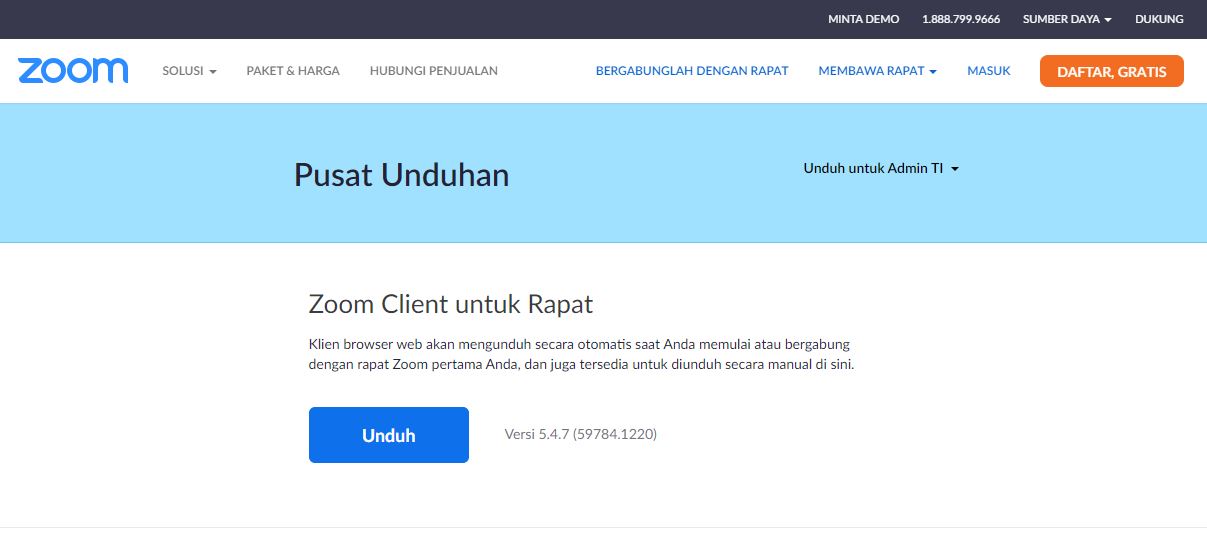
  • Selanjutnya kunjungi website resmi zoom untuk mendownload aplikasinya. Sobat bisa masukkan URL disini > https://zoom.us/download
  • cara install aplikasi zoom di pc
    • Kemudian sobat pilih dan klik tombol download for PC, nah silahkan sobat download dan tunggu prosesnya hingga selesai.
    • Jika sudah selesai, nantinya akan ada instuksi untuk menginstall, sobat bisa langsung ikuti instruksinya.
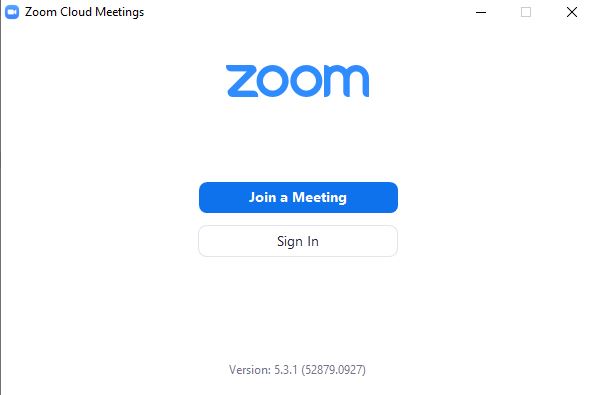
    • Selesai! Untuk membukanya, sobat bisa klik tools pencarian di sisi kanan bawah dekstop, lalu masukkan keyword “Zoom”
    • Nah nantinya akan muncul halaman awal seperti pada gambar. Sobat bisa Sign in terlebih dahulu dengan akun sobat ya.
    cara install aplikasi zoom di pc
    • Selesai!
Bagaimana? Sangat mudah bukan cara install aplikasi zoom di laptop? Cara in juga berlaku jika sobat menginstalnya di PC Desktop ya karena memang sama saja. Nah silahkan sobat nikmati fitur kerennya yang ada di aplikasi Zoom!

Aplikasi Edit Video Terbaik 2020 untuk PC atau Laptop

Apapun profesi anda, saat berencana mengedit video, tentunya membutuhkan aplikasi edit video yang mumpuni. Hal ini agar video yang dihasilkan memiliki kualitas bagus dan menarik. Sebenarnya tidak hanya aplikasinya saja. Selain menyesuaikan dengan kapasitas PC atau laptop, kemampuan dalam mengedit video juga harus dimiliki. Oleh karena itu, jika belum memiliki kemampuan yang mumpuni. Anda harus belajar sendiri secara terpisah terkait pengoperasian atau cara mengeditnya. Di bawah ini, selain berbayar, tentunya juga ada aplikasi edit video PC gratis terbaik yang bisa anda gunakan.

1. Adobe Premiere Pro

Aplikasi edit video PC Adobe

Adobe adalah perusahaan besar yang bergerak di bidang perangkat lunak. Salah satu yang terkenal untuk edit video adalah Adobe Premiere Pro.

Aplikasi yang satu ini sudah sangat tidak bisa diragukan lagi kemampuannya untuk edit video. Sebab itu, banyak orang yang menggunakan Adobe Premiere Pro ini keperluan editing video.

Adobe Premiere Pro menyediakan fitur yang cukup lengkap. Banyak fitur berguna ada di software ini. Kalau hanya untuk keperluan sederhana seperti capture, titler, dan trim sudah jelas pasti ada.

Adobe Premiere Pro juga sanggup untuk editing video dengan kualitas tinggi dan bahkan yang beresolusi 4K. Selain itu juga mendukung banyak format karena sudah dibekali dengan codec yang lengkap.

Berbeda dari kebanyakan software edit video PC lainnya, Adobe Premiere Pro memiliki tampilan yang sangat keren. Software ini juga dapat digunakan untuk mengediti efek.

Namun, jika Anda masih awam dengan cara editing video, mungkin Anda masih harus belajar lagi jika ingin mengoperasikannya. Sebab software ini cukup rumit untuk dioperasikan.

Pastikan spesifikasi komputer/laptop Anda tinggi jika ingin menggunakan aplikasi ini. Kalau tidak, pasti akan terasa sangat berat atau bahkan tidak bisa bekerja sama sekali.

File instalasinya juga terbilang cukup besar, maka Anda harus menyiapkan ruang yang besar juga untuk aplikasi ini.

Sudah pasti, dengan fitur-fitur keren yang ditawarkan, aplikasi ini jelas tidak gratis. Namun anda bisa mencoba paket Free Trial nya secara gratis sebelum membeli.

2. AVS Video Editor

AVS Video Editor
AVS Video Editor merupakan salah satu aplikasi edit video PC yang cukup ringan. Oleh sebab itu, aplikasi ini menjadi salah satu pilihan yang tepat untuk anda.
Salah satu keunggulan yang dimiliki adalah dilengkapi dengan video cache. Yaitu fitur yang dapat dengan mudah digunakan untuk mengedit video dengan resolusi Full-HD serta kecepatan yang tinggi.
Keunggulan lain yang dimiliki oleh aplikasi ini adalah dapat memisahkan video, memotong, menyematkan audio, memberikan teks dan masih banyak lagi.
Selain itu, di aplikasi ini juga sudah tersedia 300 efek transisi yang akan membuat video menjadi lebih kreatif. Download AVS Video Editor.

3. VirtualDub

Software edit video PC Virtual Dub
Jika Anda membutuhkan software edit video yang gratis dan ringan, maka VirtualDub ini bisa dijadikan pilihan yang tepat. VirtualDub dapat diunduh pada Windows.
Selain itu, VirtualDub ini juga tergolong dalam kategori software yang simple dan tidak ribet saat digunakan. Anda bisa menghapus dan mengganti video dengan aplikasi ini.
Selain berfungsi sebagai editor video, aplikasi ini juga dapat digunakan untuk merekam layar PC anda. Download VirtualDub di sini.

4. Sony Vegas Pro

Sony Vegas Pro Editor Video PC
Aplikasi besutan Sony ini lebih diperuntukkan untuk orang yang sudah ahli dalam editing video karena fitur yang disediakan cukup kompleks.
Kalau Anda sudah familiar dengan hal-hal menyangkut editing video, Anda pasti bisa menghasilkan video yang keren serta menarik dengan menggunakan Sony Vegas Pro.
Walupun dikatakan untuk para profesional, Anda tetap bisa menjumpai tampilan yang mudah dimengerti. Misalnya, timeline yang ditampilkan cukup simpel.
Selain itu, Anda hanya perlu drag Video yang akan diedit dan aplikasi ini akan secara langsung membaginya menjadi 2 kolom. Yakni kolom video dan kolom sound.
Anda juga akan diberikan fitur animasi yang sudah disediakan tanpa harus perlu membuat animasi sendiri. Selain itu, masih banyak fitur-fitur keren yang juga terdapat pada aplikasi ini.
Namun sayangnya, Sony Vegas Pro bukanlah aplikasi gratisan yang bisa Anda gunakan. Jika ingin menggunakan aplikasi ini, maka Anda harus memiliki lisensinya.
Download Sony Vegas Pro di sini.

5. Corel Video Studio

Aplikasi edit video PC Corel Studio
Corel, sebagai sebuah perusahaan yang tak kalah besar dari Adobe, juga menyediakan aplikasi edit video PC yang tangguh. Aplikasi dari Corel bernama Corel Video Studio.
Jika Anda masih awam dalam editing video atau pemula, aplikasi ini sangat cocok Anda gunakan karena tampilannya sederhana dan mudah dimengerti.
Walaupun tampilannya sederhana, fitur-fitur yang disediakan tidak bisa dibilang sederhana juga. Aplikasi ini mempunyai banyak fitur yang canggih.
Fitur-fitur yang dimiliki Corel Video Studio meliputi fitur sederhana sampai dengan yang kompleks.
Fitur-fitur di aplikasi ini: celarer audio, XAVC S, creativity options, freeze frame, convert titles to alpha channel, efek, smart features, score fitter, screen capture, media library management, 4K hardware acceleration, dan masih banyak lagi fitur menarik lainnya.
Namun Corel Video Studio bukanlah aplikasi gratis. Anda harus memiliki lisensi jika ingin menggunakan aplikasi ini. Download Corel Video Studio di sini.

6. Windows Movie Maker

Editor Video windows movie maker
Sesuai dengan namanya, software edit video ini hanya dapat digunakan untuk PC yang berbasis Windows saja. Software ini memang sengaja dibuat untuk Anda yang memiliki hobi dalam mengedit video yang keren, bagus dan penuh dengan kreativitas.
Selain itu, windows movie maker ini juga dapat dikatakan mudah pengoperasiannya karena memiliki interface yang sederhana. Hal inilah yang membuat Windows Movie Maker sangat cocok digunakan untuk pemula.
Meskipun demikian, fitur-fitur yang ditawarkan oleh software ini juga sangat menarik. Jadi, dijamin hasilnya akan memuaskan. Tertarik untuk menjajalnya? Langsung saja download aplikasinya di PC Anda.
Download Windows Movie Maker di sini.

7. Avidemux

Aplikasi edit video pc avidemux
Untuk Anda yang masih bingung mencari aplikasi edit video PC gratis terbaik, ada nih aplikasi yang keren banget yang bisa Anda gunakan, yakni Avidemux.
Nah, si Avidemux ini ternyata bisa diunduh secara gratis di PC Anda. Selain gratis, keunggulan lain yang dimiliki oleh aplikasi ini adalah kemampuannya yang cukup praktis dan mudah digunakan.
Karena Avidemux memang sengaja dirancang sebagai aplikasi penyunting video yang pengoperasiannya sederhana dan mudah digunakan untuk pemula.
Aplikasi ini juga tetap bisa digunakan untuk memotong, menyematkan filter, bahkan pengkodean juga bisa. Hal inilah yang menjadikan aplikasi ini cocok digunakan untuk pemula.
Namun, meski cocok untuk pemula, aplikasi ini juga bisa lo digunakan untuk penyuntingan video profesional dengan hasil yang berkualitas tinggi.
Download  Avidemux di sini.

8. Pinnacle Studio

Pinnacle Studio
Jika Anda adalah seorang pemula yang sedang belajar menyunting video dan bingung mencari aplikasi apa yang paling tepat untuk pemula, maka Pinnacle ini bisa Anda andalkan.
Jadi, Pinnacle Studio merupakan aplikasi penyunting video sederhana, murah namun memiliki banyak sekali fitur lengkap yang bisa Anda gunakan.
Di sini juga dilengkapi dengan berbagai macam fitur editing paling dasar untuk pemula. Dengan aplikasi ini, Anda bisa mengedit video sekaligus belajar membuat video yang berkualitas.
Sebab, dengan menggunakan pinnacle studio ini, Anda dapat mengedit video dan mencurahkan semua kreativitas yang anda miliki di dalamnya.
Selain itu, untuk soal kualitas hasilnya, Pinnacle Studio sudah tidak diragukan lagi. Meskipun aplikasi edit video INI untuk pemula, namun kualitas video yang dihasilkan cukup baik.
Download Pinnacle Studio di sini.

9. HitFilm Express

Software pembuat film HitFilm Express
Anda ingin aplikasi edit video PC yang benar-benar gratis? Beruntung sekali, selain beberapa aplikasi yang telah disebutkan, HitFilm masuk jajaran aplikasi edit video pc gratis terbaik yang patut Anda coba.
Aplikasi ini bisa digunakan untuk video editing dan VFX. HitFilm Express memberikan klaim bahwa aplikasi ini adalah aplikasi yang tepat jika Anda ingin membuat sesuatu yang keren.
Sangat cocok untuk pelajar, YouTubers, dan pembuat film pemula. Berbicara soal fitur, aplikasi ini mempunyai fitur yang banyak sekali. Anda juga bisa menambahkan add-on untuk aplikasi ini.
Selain itu, juga tidak diharuskan dengan komputer super canggih untuk menggunakan aplikasi ini. Namun, jika Anda mempunyai komputer dengan spesifikasi tinggi tentu akan lebih baik.
Memang HitFilm tersedia dalam versi gratis. Namun, Anda bisa mencoba fitur lainnya yang lebih keren lagi dengan versi yang berbayar.
Pada versi berbayar, tentunya Anda bisa mendapatkan fitur yang lebih baik jika dibandingkan dengan yang edisi gratis.
Download HitFilm Express di sini.

10. Camtasia

Untuk Anda yang menggunakan Mac dan bingung mencari aplikasi edit video yang bisa digunakan, Camtasia ini dapat Anda coba.

Camtasia merupakan aplikasi penyunting video yang tidak hanya digunakan pada Windows, namun juga bisa digunakan pada Mac.
Yang menarik dari aplikasi ini adalah ia sudah dilengkapi dengan berbagai fitur menarik dan bagus untuk menciptakan video yang berkualitas.
Tidak hanya bisa digunakan untuk mengedit saja, namun Camtasia juga bisa digunakan sebagai aplikasi perekam layar PC.
Download Camtasia di sini.

11. Kate’s Video Toolkit

Software edit video pc ringan
Jika Anda membutuhkan software edit video yang memiliki format lengkap, maka Kate’s Video Toolkit adalah pilihan yang yang bisa anda coba.
Mengapa? Sebab software ini sudah didukung dengan format AVI, MOV, WMV, ASF, DIVX, MP4, 3GP, MPEG1, VCD-NTSC, MPEG2, VCD-PAL, SVCD-PAL, DVD-PAL, dan masih banyak format lainnya.
Dengan software ini, Anda dapat convert atau mengubah video dengan mudah. Tidak hanya itu saja, Kate’s Video Toolkit juga dilengkapi dengan berbagai macam fitur yang keren dan menarik, salah satunya ada efek 3D Transition.
Adapun aplikasi ini hanya dapat digunakan pada PC Windows 98, Vista dan XP saja. Apakah Anda tertarik untuk mencoba menggunakan aplikasi ini? Download di sini.

12. VSDC Free Video Editor

VSDC Free Video Editor
Dari namanya saja sudah langsung dapat ditebak. Iya, benar sekali. Aplikasi ini gratis, benar-benar gratis tanpa harus membayar apapun untuk menggunakannya.
Walaupun aplikasi ini gratis, kamu tetap bisa menjumpai beberapa fitur editing seperti yang ada pada aplikasi berbayar. Aplikasi ini bahkan juga mendukung banyak format file.
Mungkin, salah satu yang akan mengganggu Anda adalah penampilannya, apalagi untuk Anda yang baru belajar tentang video editing. Penyebabnya adalah tampilan dari aplikasi ini yang lumayan rumit.
Bagi Anda yang masih pemula pasti akan bingung saat mengoperasikan aplikasi ini karena kerumitan tampilannya. Anda bisa download aplikasi ini di sini.

13. OpenShot

Aplikasi edit video pc gratis OpenShot
Aplikasi Edit Video PC terbaik yang berfitur lengkap tidak melulu yang berbayar, kok. Anda juga bisa merasakan fitur-fitur yang beragam di aplikasi editing video gratis bernama OpenShot.

Anda tidak perlu membayar untuk menggunakan semua fitur yang disediakan aplikasi ini. Tidak perlu menyebutkan fitur-fitur sederhana, karena semua fitur sederhana sudah tersedia di video ini.
Fitur-fitur yang perlu dibahas adalah fitur-fitur tambahan seperti curve-based Key Frame animation yang bisa memberikan efek-efek animasi menarik.

Tampilan aplikasi ini juga sederhana, jadi Anda tidak perlu kebingungan menggunakan aplikasi ini. Sangat cocok Anda gunakan jika Anda baru belajar editing video atau seorang pemula.
Aplikasi ini tidak hanya diperuntukkan bagi orang-orang yang menggunakan sistem operasi Windows, namun juga tersedia di sistem operasi Mac dan Linux.