Tampilkan postingan dengan label Windows. Tampilkan semua postingan

Cara Mengatasi Microsoft Office 2007 tidak bisa Menyimpan PDF

Jika anda masih menggunakan MS Office 2007 kemudian ingin menyimpan dokumen word ke PDF maka salah satu cara yang paling tepat adalah dengan menginstall sebuah add-in Microsoft sehingga nantinya anda bisa langsung melakukan konversi dokumen ke PDF tanpa butuh software tambahan lagi.

Seperti kita ketahui PDF adalah salah satu format dokumen yang populer dan banyak digunakan, dengan mengubah dokumen ke PDF tentu memiliki kelebihan diantaranya ; file tersebut dapat dibuka atau dibaca dimana tidak hanya di OS Windows saja tetapi bisa juga di Android dan OS lainnya hanya dengan aplikasi PDF Reader.

Setelah anda install add-in ini maka semua dokumen office baik excel, powerpoint, word bisa diubah ke format PDF langsung dari aplikasi Office 2007.

Bagi anda yang masih kurang jelas atau belum tahu caranya silahkan ikuti langkah-langkah dibawah ini.

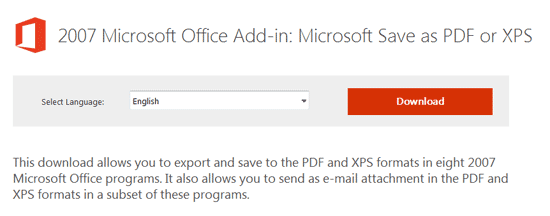
  1. Buka halaman ini 2007 Microsoft Office Add-in: Microsoft Save as PDF or XPS (Dari Microsoft) kemudian download dan install pada PC anda. (jika ada opsi untuk install aplikasi tambahan sebaiknya buang centang agar yang didownload hanyalah add-in Save as PDF or XPS) pilih No thanks and continue – ukuran kurang dari 1MB.Panduan Cara Menyimpan Word Sebagai File PDF Pada Office 2007
  2. Setelah terpasang, silahkan buka file dokumen yang ingin diubah ke PDF menggunakan Office 2007 di PC anda.
  3. Saat akan menyimpan, pilih Save As – PDF or XPS.
  4. Terakhir simpan file word tadi sebagai PDF dengan memilih Save as type : PDF (*.pdf) kemudian pilih Publish.
Berikut link untuk donwloadnya Microsoft Save as PDF or XPS KLIK DISINI

Itulah cara mudah untuk convert word ke PDF di Office 2007, setelah menginstall add-in tersebut maka anda tidak lagi perlukan aplikasi tambahan seperti word to pdf converter dan sebagainya hanya untuk menyimpan dokumen baik word, excel atau powerpoint menjadi format PDF.

Cara Aktivasi Windows dengan Windows Loader | Unduh Windows Loader

Cara Aktivasi Windows dengan Windows Loader | Unduh Windows Loader

Cara aktivasimenggunakan Windows Loader ini mengharuskan Anda untuk mengunduh Windows Loader DISINI. Namun, setelah mengunduhnya, Anda tidak dapat langsung membuka Windows Loader tanpa mengikuti langkah-langkah berikut ini.

  • Matikan Windows Defender dan software antivirus yang terdapat pada laptop atau PC Anda.
  • Matikan internet dengan memutus hubungan wifi dan LAN.
  • Matikan Windows Firewall. Caranya: klik Start, pilih Control Panel, pilih System and Security pilih Windows Firewall, pilih Turn Windows Firewall On or Off, lalu centang Turn Off Windows Firewall.
Matikan Windows Firewall
  • Setelah semua dimatikan, Anda baru dapat membuka file unduhan Windows Loader dengan memilih salah satu cara: extract format RAR Windows Loader atau klik kanan pada file unduhan lalu pilih Run as Adminstrator.
Run as Adminstrator
  • Pada jendela Windows Loader yang muncul kemudian, pilih Install dan tunggu beberapa saat hingga jendela “Installation Complete” muncul.
Installation Complete
  • Dalam jendela tersebut, terdapat keterangan “The certified and serial were successfully installed”. Klik OK, lalu tutup software Windows Loader.
  • Restart laptop atau PC Anda.
  • Setelah startup selesai, klik Start, klik kanan pada Computer, lalu pilih Properties untuk melihat apakah proses aktivasi menggunakan Windows Loader berhasil atau tidak. Jika muncul tulisan GENUINE pada jendela Properties, proses aktivasi telah berhasil.
  • Nyalakan kembali Windows Defender, software antivirus, koneksi internet, dan Windows Firewall dengan cara yang sama seperti saat Anda matikan tadi.
Cara aktivasi Windows 7 dengan menggunakan Windows Loader ini dapat diterapkan pada versi Windows 7 Ultimate 64 atau 32 bit, Windows 7 Professional 64 atau 32 bit, atau versi serta arsitektur Windows 7 lainnya.
Dengan cara ini, Windows 7 akan teraktivasi selamanya (permanen) yang membuat Anda tak perlu khawatir akan masa kedaluwarsanya.

Sumber : https://www.blogpress.id/

Cara Mudah Mengatasi "Your computer is low on memory" Win 7, 8, 10

Munculnya peringatan "Your computer is low on memory'' kadang-kadang dapat terjadi di beberapa program pada komputer yang terlalu banyak memakan memori. Hal ini terutama dihadapi ketika Anda menjalankan sebuah game yang sangat berat, menjalankan perangkat lunak seperti MATLAB, Visual Studio dll. Bisa anda perkirakan seberapa "boros" program-program yang saya sebutkan diatas. Selama angkanya masih jauh dibawah kapasitas RAM, it's okay! Tapi apabila angkanya sangat tinggi, maka saya sarankan kalian mematikan program tersebut dan kalian juga bisa mematikan program yang tidak perlu.
Hasil gambar untuk cara mengatasi your computer is low on memory
Dalam skenario ini, apa yang umumnya dilakukan oleh Windows adalah bahwa ia bergerak ke halaman file dari memori yang digunakan yang tersembunyi  bernama pagefile.sys . File ini terletak di root drive sistem, sehingga beberapa RAM yang disediakan dapat dicapai untuk program yang berjalan. Jika Windows gagal untuk melakukannya, maka anda akan menerima peringatan seperti dibawah ini :
Your computer is low on memoryTo restore enough memory for programs to work correctly, save your files and then close or restart all open programs.
ulisan diatas adalah peringatan sekaligus saran dari sistem windows. Jika Anda melakukan apa yang disarankan oleh windows, untuk sementara waktu masalah pasti akan terpecahkan. Namun, jika Anda tetap terus menerima peringatan ini, maka Anda harus mengubah minimum dan / atau ukuran maksimum paging file pada sistem Anda. Sebenarnya, set ukuran awal Windows paging file sama dengan RAM yang terpasang pada sistem Anda. Perlu diingat ukuran maksimum Windows untuk set paging file adalah tiga kali dari jumlah RAM yang terpasang. Jadi jika Anda menerima peringatan tersebut, maka program yang Anda gunakan adalah menggunakan lebih dari tiga kali dari RAM yang terpasang di komputer Anda.

Lebih jelasnnya silahkan tonton video berikut ini :


Untuk mengatasi peringatan "Your computer is low on memory'' tersebut, Anda dapat mengubah ukuran minimum dan maksimum paging file dengan mengikuti langkah-langkah ini:
  1. Tekan tombol windows key + R, akan muncul kotak dialog RUN, kemudian ketik: sysdm.cpl, klik OK, maka akan terbuka dialog system properties.
  2. Pada jendela System Properties, carilah tab Advanced. Setelah itu Di bawah performance, klik pada pilihan Settings.
  3. Selanjutnya, pada jendela Performance Options, beralih ke tab Advanced. dibawah Virtual memory klik change.
  4. Langkah terakhir di jendela Virtual memory, lihat kebawah sedikit hapus centang pada "Automatically manage paging file size for all drive option". Kemudian pilih system drive Anda pada opsi Custom size, naikkan angka atau nilai dari Initial size (MB) dan ukuran maksimum (MB) yang terterah di kolom tersebut. Hal ini sangat dianjurkan untuk tidak memilih pilihan "No paging file". Ketika Anda selesai dengan memasukkan pilihan Anda, klik Apply, OK.
Setelah itu restart komputer anda dan selesai. Insya alloh beres. itulah tips mengatasi "Your computer is low on memory'' di windows 7, 8 dan 10, semoga bisa membantu anda jika mengalami masalah yang saya sebutkan diatas.
Cara Aktivasi Office 2019 Permanen Secara Offline

Cara Aktivasi Office 2019 Permanen Secara Offline

Jika anda sudah melakukan proses install Microsoft Office 2019, maka anda memiliki waktu 15 hari untuk melakukan aktivasi. Aktivasi Office 2019 diperlukan karena produk pengelolah dokumen paling populer keluaran Microsoft tersebut merupakan software close source dan non free. Jadi, untuk dapat terus menggunakan Office 2019 maka anda harus melakukan aktivasi.
Aktivasi Office perlu dilakukan untuk semua versi, baik itu Office 2019 Professional, Home, Student, Business atau versi lainnya. Anda membutuhkan sebuah product key yang akan digunakan ketika melakukan aktivasi Office 2019. Product key ini akan bekerja layaknya kunci yang akan membuka akses ke produk office 2019 secara utuh dan permanen.
Lalu bagaimana jika tidak memiliki product key?. Anda tetap dapat melakukan aktivasi Office 2019 meskipun anda tidak memiliki product key. Cara ini akan dilakukan dengan menggunakan bantuan software pihak ketiga yang berfungsi sebagai keygen Office 2019. Salah satu software yang dapat anda gunakan untuk aktivasi Office 2019 adalah KMS Office 2019.

Aktivasi Office 2019 Menggunakan KMS Office 2019

Jika anda mencari software yang bisa dijadikan sebagai keygen atau aktivator Microsoft Office 2019 yang sudah anda install, maka KMS Office 2019 merupakan salah satu solusi terbaik. Software ini bisa digunakan untuk aktivasi office 2019 versi apapun, mulai dari Office 2019 Home, Professional, Business, dan lainnya. Selain itu, semua produk yang terdapat dalam Microsoft Office 2019 akan aktif semua dan dapat digunakan secara utuh dan permanen.
KMS Office 2019 akan bekerja sebagai aktivator Office 2019 dengan mengkonversi Office 2019 ke jenis Volume. Proses konversi dilakukan karena jika anda download office 2019, maka yang akan anda dapatkan adalah Office 2019 Retail. Sementara itu, KMS Office 2019 hanya dapat memasang lisensi volume. Oleh karena itu, diperlukan untuk melakukan proses konversi dari Retail ke Volume pada Office 2019. KMS Office 2019 kemudian memasang product key atau lisensi Volume ke Office 2019 yang terinstall pada Laptop anda. Selengkapnya, anda bisa mengikuti langkah-langkah berikut untuk melakukan aktivasi Office 2019.
Hal pertama yang harus dilakukan adalah mematikan fungsi scan Antivirus untuk sementara waktu. Jika anda menggunakan Windows Defender bawaan Windows 10, maka anda harus mematikan fitur Real-time protection Windows Defender untuk sementara waktu. Jika anda menggunakan aktivirus lain, maka anda juga harus mematikan antivirus tersebut.
Disable Windows Defender
Langkah selanjutnya, pastikan anda sudah memiliki software KMS Office 2019 yang akan digunakan sebagai aktivator Office 2019. Jika anda belum memilikinya, silahkan download disini.
Silahkan ekstrak KMS Office 2019 yang sudah anda download. Kemudian buka/jalankan file Oinstall (Run as administrator).
Menjalankan KMS Office 2019
Ketika anda menjalankan KMS Office 2019, maka tampilan yang pertama kali muncul adalah Main Window. Untuk melakukan aktivasi Office 2019 pekerjaan akan dilakukan di tab Utilities, silahkan klik tab Utilities.
Selanjutnya, pada halaman Utilties, silahkan centang pada Office reactivation task. Setelah itu lakukan konversi Office 2019 Retail ke Office 2019 Volume dengan cara tekan tombol Office RETAIL => VL. Jika proses konversi sudah selesai, maka akan ditandai dengan munculnya status Completed pada bagian keterangan.
Konversi Office 2019 Retail ke Volume
Silahkan lanjutkan ke proses aktivasi Office 2019 dengan klik Activate Office. Jika muncul jendela Windows Security Alert, silahkan klik Allow access. Tunggu hingga proses aktivasi selesai yang ditandai dengan keterangan Product activation successful.
Aktivasi Office 2019 secara offline
Selanjutnya, silahkan buka salah satu product Microsoft Office (misalnya Microsoft Word). Kemudian cek status aktivasi di File > Account. Pada halaman tersebut anda akan menemukan keterangan Product Activated yang artinya Office 2019 yang terinstall pada laptop anda sudah berhasil diaktivasi.
Aktivasi Office 2019 berhasil
Setelah anda berhasil melakukan aktivasi Office 2019 menggunakan KMS Office 2019, maka langkah terakhir adalah jangan lupa mengaktifkan kembali Antivirus anda. Jika menggunakan Windows Defender, silahkan aktfkan kembali fitur Real-time protection. Jika menggunakan antivirus lain, aktifkan kembali fungsi scan yang anda matikan sebelumnya.
Itulah cara melakukan aktivasi Office 2019 yang sudah anda install di laptop kesayangan. Dengan menggunakan cara ini maka anda tetap dapat melakukan aktivasi office 2019 meskipun tidak memiliki product key Office 2019. Yang jelas, cara ini dapat anda lakukan secara offline dan Office 2019 akan teraktivasi secara permanen layaknya anda menggunakan product key yang berbayar.
Cara Mengatasi Windows Cannot be Installed to This Disk. The Selected Disk Has An MBR Partition Table On EFI Systems. Windows Can Only Be Installed to GPT Disks

Cara Mengatasi Windows Cannot be Installed to This Disk. The Selected Disk Has An MBR Partition Table On EFI Systems. Windows Can Only Be Installed to GPT Disks

Teman-teman ingin menginstall ulang namun menjumpai masalah ini, munculnya notifikasi yang mengatakan Windows cannot be Installed to this disk. The Selected disk has an MBR partition table On EFI Systems. Windows Can Only be installed to GPT Disks. Penampakan masalahnya adalah seperti ini bukan ? Oke, sitampan akan memberikan solusi mengatasi masalah harddisk ini yang tidak bisa diinstall ulang beserta gambar lengkapnya.
Cara Mudah Mengatasi Windows Cannot be Installed to The Disk. The Selected Disk Has An MBR Partition Table On EFI Systems. Windows Can Only Be Installed to GPT Disks
Jika teman-teman mengalami masalah seperti ini, maka kebetulan sekali. Saya sitampan akan memberikan tips dan solusi bagaimana mengatasi permasalahan ini. Oya, perangkat yang saya gunakan adalah laptop asus A450 dengan OS Windows 8. Tips ini juga dapat digunakan pada OS Windows 7 dan windows 10. Sama saja langkah-langkahnya.
Inilah cara mudah mengatasi Windows cannot be Installed to this disk. The Selected disk has an MBR partition table On EFI Systems. Windows Can Only be installed to GPT Disks. Pada dasarnya masalah ini muncul karena partisi harddisk yang mensyaratkan GPT (GUID Partition Table) disks, bukan partisi MBR (Master Boot Record) yang merupakan partisi standar BIOS. Harddisk dengan GPT disk system digunakan untuk install windows mode UEFI (Unified Extensible Filmware Interface). Kelebihan UEFI ini adalah kemampuan system ini untuk booting jauh lebih cepat dibandingkan system BIOS biasa. Permasalahan ini kebanyakan muncul pada pc atau laptop/notebook yang memiliki fitur booting cepat seperti laptop saya, Asus dengan tipe A450. Saya pun awalnya juga bingung mengapa laptop saya yang mau saya install ulang mengalami masalah ini. Berbeda dengan pc yang biasa saya install ulang.
Oke teman-teman, jangan khawatir, Sitampan punya solusi untuk mengatasi masalah pada harddisk teman-teman. Inilah cara mudah mengatasi Windows cannot be Installed to this disk. The Selected disk has an MBR partition table On EFI Systems. Windows Can Only be installed to GPT Disks.
Cara Mudah Mengatasi Windows Cannot be Installed to The Disk. The Selected Disk Has An MBR Partition Table On EFI Systems. Windows Can Only Be Installed to GPT Disks
Sebelumnya backup dulu semua data2 Anda, siapkan Harddisk external atau internal untuk membackup data-data Anda sebelum diinstall ulang.  Sekali lagi, BACKUP SEMUA DATA-DATA ANDA, KAWAN. Kalau sudah, boleh lanjutkan.
1. Langkah pertama adalah restart PC Anda dan jangan lupa ya sebelumnya masukkan CD instalasi Windows 8 Anda.
2. Saat menjumpai tampilan seperti gambar di atas, close saja atau langsung restart. Kemudian akan muncul tampilan pertama kali setelah boot ke CD.  Lalu langsung saja tekan tombol fungsi : Shift + F10 untuk masuk ke menu commpand prompt.
Alternatif dari fungsi : Shift + 10 adalah masuk ke menu Advanced options kemudian pilih “Command Prompt”, seperti pada gambar di bawah ini.
Mengatasi harddisk tidak bisa diinstall ulang windows 8 Windows 10
Nah, pada langkah ini yang harus diwaspadai, sekali lagi WASPADA. HATI-HATI. Sudah dibackup kan data-datanya. Kalau belum, saya tunggu, kalau sudah silahkan lanjutkan.
Sampai pada command prompt, ikuti langkah-langkah seperti pada gambar di bawah ini. Biar gambar yang bicara.
command prompt cmd Mengatasi masalah Windows Cannot be Installed to This Disk. The Selected Disk Has An MBR Partition Table On EFI Systems. Windows Can Only Be Installed to GPT Disks
Perhatikan baik2 ya pada gambar di atas. Ikuti langkah berikut ini :
– Ketikkan diskpart
– Masukkan list disk
– Kemudian akan muncul disk-disk mana saja yang ada pada laptop atau pc yang anda gunakan. Kalau cuma 1 harddisk, maka masukkan perintah “select disk 0”
(disk-disk yang dimaksud adalah harddisk-harddisk yang digunakan dalam perangkat pc/laptop). Kalau laptop ya cuma 1 kan )
– Kemudian, masukkan perintah “clean”
– Setelah sukses meng”cleaning” disk Anda, masukkan perintah “convert gpt”
– Setelah muncul keterangan sukses mengconvert disk ke format GPT, masukkan perintah exit.
3. Oke restart pc atau laptop, atau langsung masuk ke menu seperti di bawah ini. Kalau sudah diconvert ke format GPT, kita baru bisa memformat, delete disk dan membuat partisi baru. Tinggal kamu pilih disk atau partisi mana yang mau diformat, kalau sudah klik next.

convert disk ke format gpt
4. Sampai di tahap ini, tinggal next saja. dan pada akhirnya bisa juga harddisknya diinstall ulang atau diformat. Teman-teman sudah di tahap ini ? Kalau belum, ditanyakan dimari ya 🙂
cara mudah jitu Cara Mudah Mengatasi Windows Cannot be Installed to The Disk. format disk gpt
Dan, akhirnya berhasil juga diinstall ulang,
tips trik mengatasi error Cara Mudah Mengatasi Windows Cannot be Installed to The Disk. The Selected Disk Has An MBR Partition Table On EFI Systems.
Bagaimana kawan, rumit atau susah ? atau gampang menggunakan solusi ini ? Demikianlah cara mudah mengatasi Windows cannot be Installed to the disk. The Selected disk has an MBR partition table On EFI Systems. Windows Can Only be installed to GPT Disks, beserta gambar lengkapnya. Solusi mengatasi windows cannot be installed to this disk atau disk tidak bisa diinstall ulang ini, bisa juga digunakan pada sistem operasi (OS) Windows 7 maupun WIndows 10. Oke kawan, selamat mencoba semoga berhasil.
Kalau sudah terlanjur belum backup filenya, silahkan backup kembali menggunakan recovery tool. Tool-tool recovery ini banyak sekali macamnya, silahkan dicoba satu per satu mana yang lebih powerful buat kamu. Apabila mau backup file tapi tidak bisa masuk windows, gunakanlah windows live cd atau hiren’s boot cd
2 Cara Aktivasi Windows 8 Permanent WORK 100%

2 Cara Aktivasi Windows 8 Permanent WORK 100%

Perlu diketahui, anda bisa menggunakan cara aktivasi windows 8 ini disaat offline maupun online, dan di semua versi windows 8 seperti enterprise build 9600, pro build 9200, dan tentunya melakukan aktivasi tanpa product key.

Cara Aktivasi Windows 8 dengan KMSpico

  • Download terlebih dahulu KMSpico  10.2.0 Final Aktivator (1,24 MB). Disini
  • Matikan terlebih dahulu anti-virus komputer, agar software KMSpico bisa berjalan dengan baik.
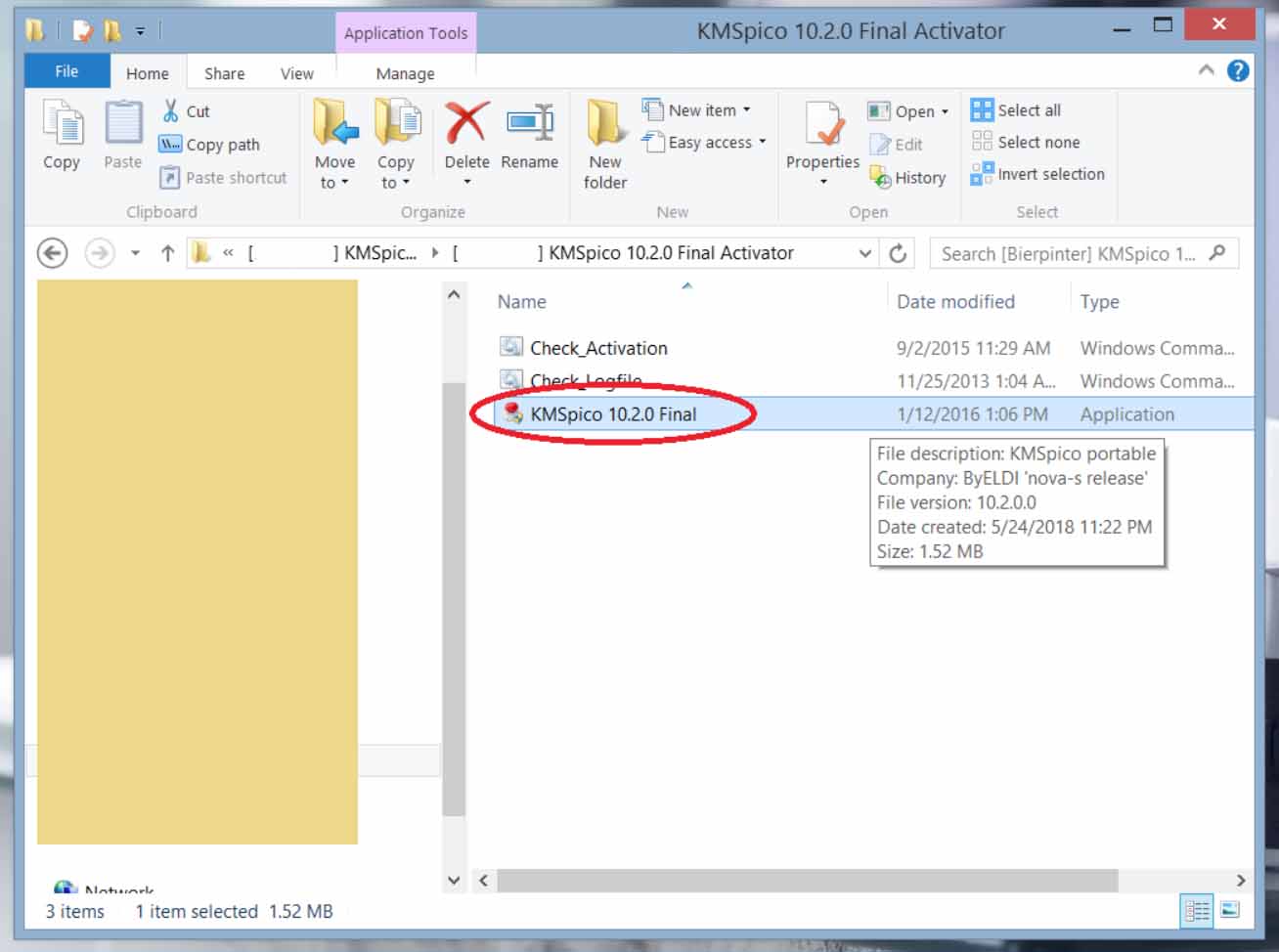
  • Jalankan KMSpico 10.2.0 Final Application.

Cara Aktivasi Windows 8 dengan KMSpico
Ketika anda sudah menjalankan KMSpico, tunggu sampai beberapa saat (biasanya hanya beberapa menit) dan windows 8 sudah sukses diaktivasi. Biasanya ditandai dengan bunyi “Windows Aktivated” dari aplikasi KMSpico.

Cara Aktivasi Windows 8.1 Offline All Edition
1. Download Software Aktivator
Silahkan download softwarenya disini.
Filenya hanya berukuran 2.74 MB. Dengan tool ini, anda bisa mengaktivasi windows 8.1 enterprise dan pro build 9600.

2. Buka Sofware Aktivator
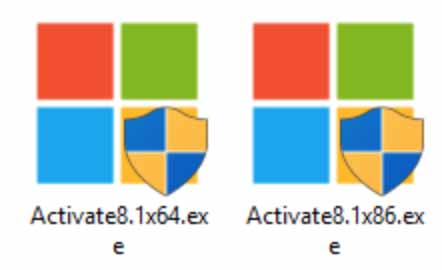
cara aktivasi windows 8 offline
Setelah didownload, ekstrak file tersebut. Akan ada 2 file yaitu Activate8.1×64 dan Activate8.1×86. Buka sesuai dengan jenis windows 8.1 anda.

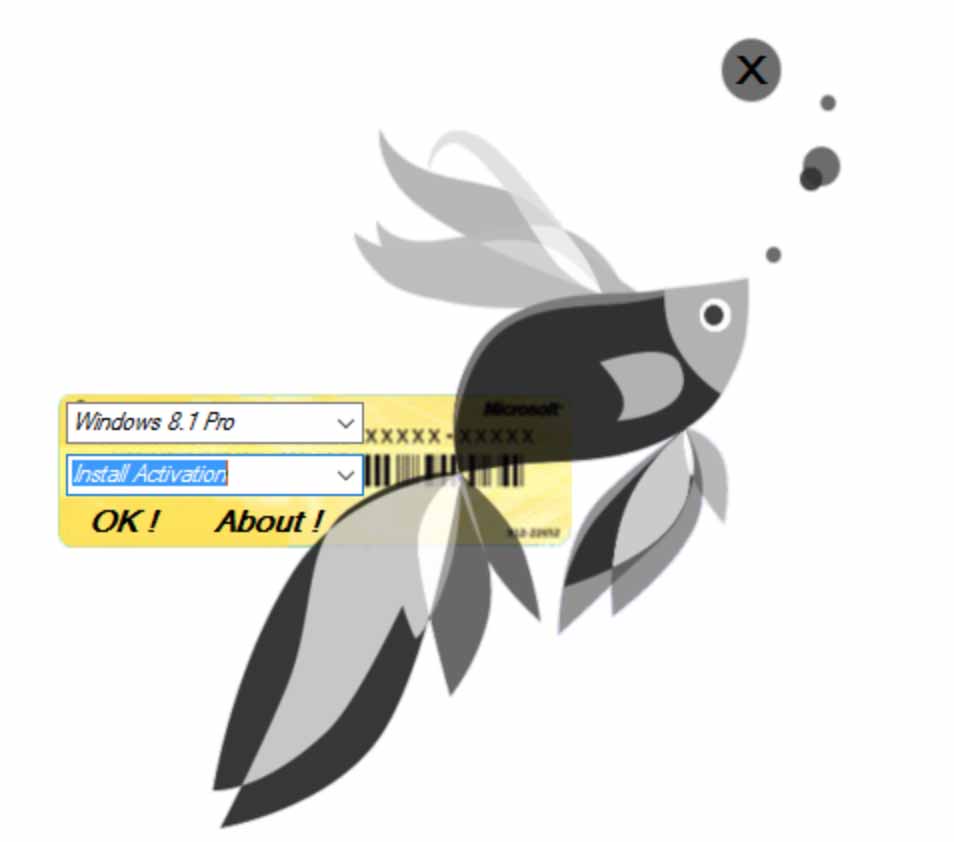
3. Aktivasi Windows 8.1
aktivasi windows 8.1 enterprise

Pilih win8.1 edition yang anda gunakan. Di kotak Select install or Uninstall, pilih Install Activation lalu klik OK dan tunggu prosesnya.

4. Sign Out Sofware
Ketika proses telah rampung, sofware ini akan meminta kita Sign Out, klik OK saja dan komputer akan restart dengan sendirinya, jika tidak maka restart secara manual.

5. Cek Aktivasi
aktivasi windows 8 permanen

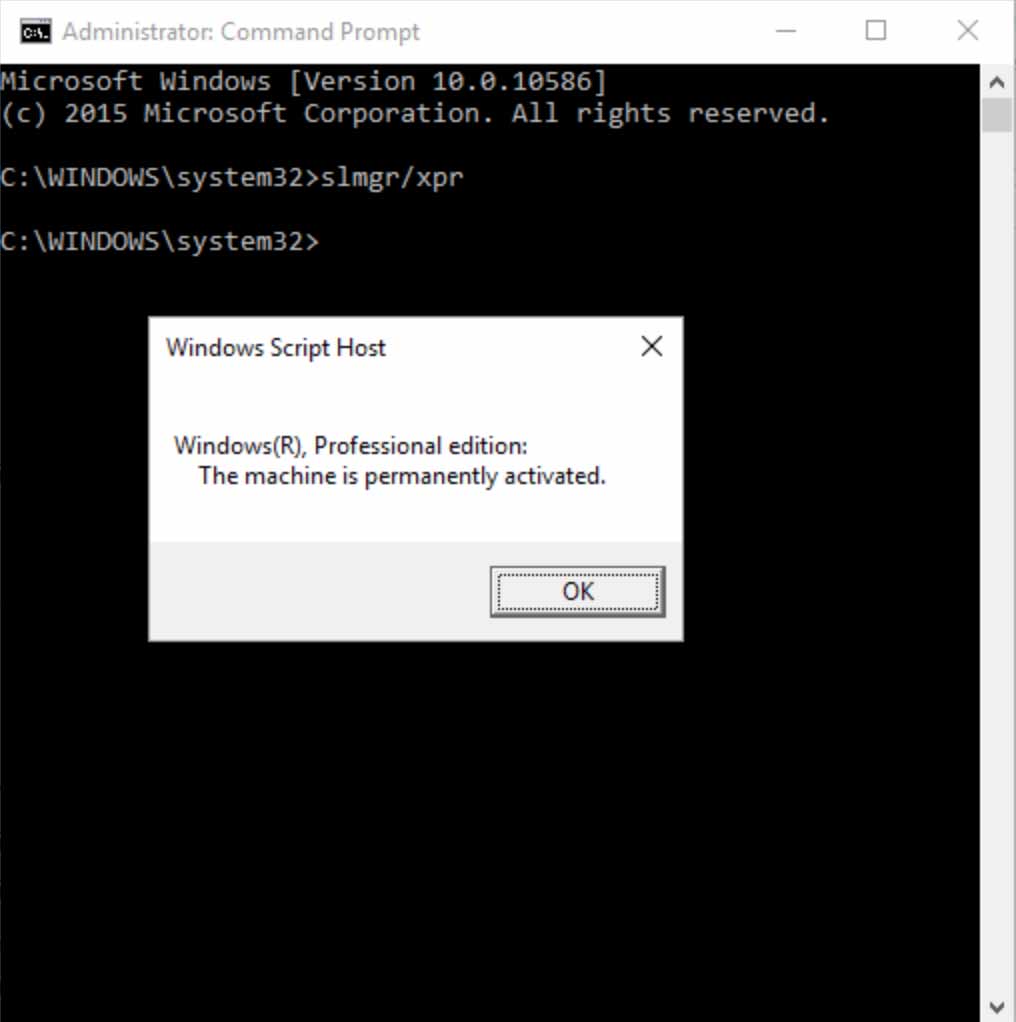
Terakhir kita cek apakah aktivasi windows 8.1 sudah aktif atau belum. Anda hanya perlu menekan tombol Windows + X lalu pilih CMD dan ketik perintah ‘slmgr/xpr‘ (tanpa tanda petik) lalu enter. Tunggu beberapa saat dan Windows 8.1 sudah aktif selamanya.
Cara Aktivasi Windows 10 Secara Permanen Work 100%

Cara Aktivasi Windows 10 Secara Permanen Work 100%

Windows 10 merupakan sistem operasi keluaran Microsoft yang kabarnya akan menjadi versi terakhir dari sistem operasi Windows. Setelah anda menginstall Windows 10, maka anda diharuskan untuk melakukan aktivasi. Jika anda belum melakukan aktivasi, maka akan muncul watermark bertuliskan “Activate Windows”. Dengan kata lain, aktivasi Windows 10 merupakan cara untuk menghilangkan tulisan Activate Windows, baik itu pada edisi Home, Pro, maupun Enterprise.

Jika anda hendak melakukan aktivasi Windows 10 tetapi tidak memiliki product key Windows 10, maka anda tidak perlu khawatir. Anda tetap bisa mengaktifkan Windows 10 meskipun tidak memiliki product key Windows 10, yaitu dengan menggunakan software aktivator. Software aktivator atau crack merupakan software yang dapat digunakan untuk mengaktifkan produk Windows dan Office, termasuk Windows 10 Home, Pro, maupun Enterprise.

Mematikan Windows Defender atau Antivirus Lain
Sebelum anda melakukan aktivasi Windows 10 menggunakan KMS Auto Lite atau KMS Pico, pastikan anda sudah mematikan Windows Defender atau antivirus lain yang terpasang pada Laptop anda. Ketika anda menjalankan program tool aktivator, maka program tersebut akan dianggap sebagai virus oleh Windows Defender atau Antivirus lainnya. Akibatnya program tidak akan dapat dijalankan atau terjadi error. Pada KMS Auto Lite akan muncul error CScript Error: Loading script “C:\WINDOWS\Temp\KMSAuto\bin\KMSactivator.vbs” failed (Operation did not complete successfully because the file contains a virus or potentially unwanted software).

Oleh karena itu, sebelum menggunakan tool aktivator maka anda perlu mematikan antivirus terlebih dahulu. Jika anda menggunakan Windows Defender, silahkan baca artikel cara mematikan Windows Defender. Jika menggunakan antivirus lain, maka anda bisa mematikannya pada bagian settings.

Mengizinkan Windows Script Host
Persiapan selanjutnya yang perlu dilakukan adalah memberikan izin terhadap eksekusi Windows Script Host, tetapi ini hanya perlu dilakukan jika anda menggunakan Smadav. Ketika menggunakan Smadav, maka status Windows Script Host akan diubah menjadi disable. Sementara itu, program aktivator seperti KMS Auto Lite atau KMS Pico memerlukan izin untuk menjalankan Windows Script Host. Oleh karena itu, anda perlu memberikan izin (allow) fitur tersebut pada Smadav.

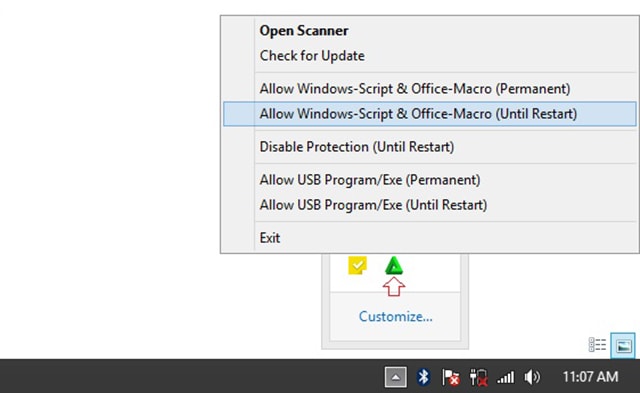
Untuk meng-allow Windows Script Host pada Smadav, Silahkan klik kanan pada icon Smadav di taskbar icon (kanan bawah), kemudian klik Allow Windows-Script & Office-Macro (Permanent) atau Allow Windows-Script & Office-Macro (Until Restart). Jika anda memilih opsi Permanent, maka Windows Script Host akan diaktifkan (enable) selamanya, dan jika memilih Until Restart, maka hanya berlaku sampai komputer anda melakukan restart atau dimatikan.
Enable Windows Script Host pada Smadav

Setelah selesai semua diatas, maka anda sudah bisa melakukan aktivasi Windows 10 Home, Pro, maupun Enterprise secara permanen dan offline menggunakan software crack. Silahkan anda simak dan gunakan salah satu dari kedua cara berikut.

1. Cara Aktivasi Windows 10 Menggunakan KMS Auto Lite
Tool pertama yang dapat anda gunakan untuk melakukan aktivasi Windows 10 permanen adalah aplikasi KMS Auto Lite. Program atau aplikasi ini merupakan software yang memiliki fungsi untuk melakukan aktivasi Windows dan Office. Untuk mengaktifkan Windows 10 menggunakan KMS Auto Lite, silahkan ikuti langkah-langkah berikut.

Pastikan anda sudah memiliki KMS Auto Lite, jika belum silahkan download disini.

Langkah selanjutnya, silahkan ekstrak KMS Auto Lite yang sudah didownload. Pada folder tersebut anda akan menemukan dua file yaitu KMSAuto X64 dan KMSAuto. Jalankan sesuai dengan arsitektur Windows yang digunakan. Jika menggunakan Windows 64 Bit, jalankan yang KMSAuto X64, dan jika 32 Bit silahkan jalankan yang KMSAuto. Pastikan anda menjalankan KMS Auto Lite dengan hak akses administrator (Run as administrator).
Cara aktivasi Windows 10 secara offlie menggunakan KMS Auto Lite

Pada jendela KMS Auto Lite, silahkan klik opsi Install GVLK. Selanjutnya ceklis Forcibly lalu klik Windows key untuk memasang produk key Windows 10 dari KMS Auto Lite.
Pasang product key dari KMS Auto Lite

Jika berhasil maka akan muncul keterangan KEY INSTALLED SUCCESSFUL (seperti pada kotak hijau di gambar). Selanjutnya, silahkan klik Activate Windows untuk mengaktifkan Windows 10 yang anda gunakan.
Activate Windows 10 dengan KMS Auto Lite

Jika proses aktivasi sudah selesai, maka akan muncul keterangan ACTIVATION SUCCESSFUL (seperti pada kotak hijau di gambar). Artinya, anda sudah berhasil melakukan proses activate Windows 10 menggunakan KMS Auto Lite.
Activasi Windows 10 menggunakan KMS Auto Lite

2. Cara Aktivasi Windows 10 Menggunakan KMS Pico
Cara kedua yang dapat anda gunakan untuk aktivasi Windows 10 jika tidak memiliki product key adalah menggunakan KMS Pico. Program aplikasi ini sebenarnya memiliki fungsi yang sama dengan KMS Auto Lite, hanya saja penggunaannya lebih mudah.

Pastikan anda sudah memiliki program aplikasi KMS Pico, jika belum silahkan download disini.

Setelah itu, silahkan ekstrak file yang sudah anda download tadi. Selanjutnya, klik kanan KMSpico, kemudian klik Run as Administrator.
Aktivasi Windows 10 menggunakan KMS Pico

Tunggu hingga proses aktivasi Windows 10 selesai, jika sudah selesai maka akan muncul notifikasi suara yang berkata “complete“. Artinya, anda sudah berhasil melakukan proses activate Windows 10 menggunakan KMS Pico.

Setelah anda mengikuti salah satu cara aktivasi Windows 10 permanen diatas, maka silahkan cek status aktivasi Windows yang terpasang pada Laptop anda. Seharusnya, Windows 10 anda sudah teraktivasi secara permanen, tetapi jika ternyata belum silahkan ulangi proses aktivasi hingga berhasil.
Windows 10 aktif permanen

Itulah cara aktivasi Windows 10 secara permanen yang dapat anda lakukan jika tidak memiliki product key Windows 10, yaitu dengan menggunakan software crack. Tetapi, sebenarnya cara diatas tidak hanya terbatas untuk mengaktifkan Windows 10

Sumber : https://www.bagitekno.net/windows/aktivasi-windows-10-permanen.html

Cara ampuh mengatasi Baterai Laptop Tidak Bisa Terisi Penuh 100%

Gambar terkait
Ketika baterai laptop dicharge dan hampir penuh, arahkan kursor pada ikon baterai yang berada di taskbar sebelah kanan, maka akan muncul tulisan "Plugin, not charging" atau "Fully charged" yang ditandai juga dengan indikator lampu baterai yang berubah, jika seperti laptop saya Toshiba Satellite L645 akan berubah warna dari oranye (Charging) menjadi putih (Fully Charged). Ketika kabel charger dicabut dari colokkan maka untuk sementara angka presentase masih 100% tetapi tidak lama kemudian angka tersebut akan berubah menjadi seperti kondisi baterai aslinya, ada yang 95%, 92%, 88%, dll. Hal ini tentu membuat daya tahan baterai tidak bisa selama ketika angka presentase mencapai 100%.

Penyebab
Untuk permasalahan seperti ini, ada beberapa faktor yang mempengaruhi baterai agan sista tidak bisa terisi penuh 100%:

1. Gangguan listrik
Seringnya padam dan tidak stabilnya listrik membuat ketahanan baterai cepat menurun, hal ini disebabkan listrik yang masuk ke laptop tidak sesuai dengan daya tampung yang ada sehingga mengakibatkan baterai gagal dalam menjalankan fungsinya dengan benar.

2. Laptop mati sendiri
Membiarkan Laptop mati karena kehabisan baterai. hal ini yang sayangnya masih sering di anggap lumrah oleh kita. padahal sebenarnya betari laptop mempunyai counter limit penggunaan berapa kali kita melakukan charge. 

3. Critical baterry level
Level kritis baterai yang terlalu rendah, biasanya memiliki setting hanya 5%, hal ini dapat menyebabkan kondisi baterai tidak tahan lama, hal ini dapat diatasi dengan mengatur levelnya menjadi minimal 10%.

4. Low battery
Ini adalah penyebab yang jarang terjadi, dari penyebab-penyebab yang ada ini yang paling nyleneh. Menggunakan baterai laptop hingga kondisi baterai laptop lemah. Hal ini ditandai dengan munculnya notifikasi low battery, biasanya nilai presentasinya 10%.

Solusi
Dari uraian beberapa penyebab yang ada, Mr. B dapet nih solusi untuk baterai agan sista yang tidak bisa terisi penuh 100%:

Cara Pertama
Gunakan stabilizer listrik untuk menjaga kestabilan arus listrik yang masuk ke dalam laptop. Mungkin memang perlu sedikit dana untuk hal ini.

Cara Kedua
Jangan biarkan laptop mati dengan sendirinya dan baterainya benar-benar habis. Lakukan pengisian ketika baterai hendak habis, diatas presentase low battery. Ubahlah pada mode default baterai ketika dalam kondisi kritis yaitu hibernasi. Caranya dengan masuk ke pengaturan power options. Agan sista dapat mengakses dengan mudah melalui klik kanan pada icon baterai yang disebelah kanan taskbar. Lalu pilih Power options.

Setelah muncul jendela baru power options, klik change plan settings pada mode baterai yang terpilih.
Maka akan muncul jendela seperti gambar diatas, klik pada change advance power settings dan akan muncul jendela seperti gambar dibawah ini.
Setelah muncul jendela kecil berjudul power options lanjutkan dengan scroll ke bawah lalu expand pada "(+) Battery".
Seperti itulah penampakan setelah di expand. Pilihlah Critical Battery Action menjadi Hibernate baik pada On battery dan Plugged in maupun pada  On battery saja. Ubah juga pada critical dan low battery level supaya tidak terlalu rendah presentasenya.

Cara ketiga
Langkah selanjutnya dengan uninstal driver baterai pada Device Manager. Bisa agan sista akses dengan menekan Windows button lalu ketikan "Device manager". Ketika berhasil akan muncul gambar seperti dibawah ini.
Setelah muncul jendelanya expand pada Battery, lalu klik kanan pada Microsoft ACPI-Compliant Control Method Battery, pilih Uninstall. Setelah proses uninstall berhasil restart laptop agan sista. Buka kembali Device manager lalu klik Scan for hardware changes.
Tunggu hingga selesai, biasanya hanya sebentar. Update Microsoft ACPI-Compliant Control Method Battery dengan klik kanan dan pilih Update.

Selesai...

Catatan
  • Untuk solusi pertama sampai kedua bisa dilakukan pada Windows 7, 8, atau 10. Namun untuk solusi ketiga terbukti pada laptop dengan Windows 10, dikarenakan terdapat kelebihan pada Windows 10, yaitu untuk driver dasar menjadi bawaan instalasi Windows 10. Jadi tidak perlu instal driver dengan CD bawaan laptop. Untuk driver dasar seperti speaker, wifi, battery, dll.
  • Untuk solusi lain seperti melakukan pengecasan sampai 5 jam tidak terlalu saya rekomendasikan untuk permasalahan yang sama dengan yang saya tuliskan soalnya sudah saya coba, presentase bukan menambah justru daya tahan baterai menurun, dan hal itu terasa.
  • Ketika mendapatkan masalah jangan gunakan 1 sumber sebagai panutan bisa saja permasalahan yang agan sista alami tidak sama dengan permasalahan yang saya tuliskan, jadi kumpulkan informasi terlebih dahulu sebanyak mungkin sebelum melakukan praktiknya, yaaa meskipun butuh beberapa kuota untuk dihabiskan hehe...