Tampilkan postingan dengan label Komputer. Tampilkan semua postingan

Aplikasi Edit Video Terbaik 2020 untuk PC atau Laptop

Apapun profesi anda, saat berencana mengedit video, tentunya membutuhkan aplikasi edit video yang mumpuni. Hal ini agar video yang dihasilkan memiliki kualitas bagus dan menarik. Sebenarnya tidak hanya aplikasinya saja. Selain menyesuaikan dengan kapasitas PC atau laptop, kemampuan dalam mengedit video juga harus dimiliki. Oleh karena itu, jika belum memiliki kemampuan yang mumpuni. Anda harus belajar sendiri secara terpisah terkait pengoperasian atau cara mengeditnya. Di bawah ini, selain berbayar, tentunya juga ada aplikasi edit video PC gratis terbaik yang bisa anda gunakan.

1. Adobe Premiere Pro

Aplikasi edit video PC Adobe

Adobe adalah perusahaan besar yang bergerak di bidang perangkat lunak. Salah satu yang terkenal untuk edit video adalah Adobe Premiere Pro.

Aplikasi yang satu ini sudah sangat tidak bisa diragukan lagi kemampuannya untuk edit video. Sebab itu, banyak orang yang menggunakan Adobe Premiere Pro ini keperluan editing video.

Adobe Premiere Pro menyediakan fitur yang cukup lengkap. Banyak fitur berguna ada di software ini. Kalau hanya untuk keperluan sederhana seperti capture, titler, dan trim sudah jelas pasti ada.

Adobe Premiere Pro juga sanggup untuk editing video dengan kualitas tinggi dan bahkan yang beresolusi 4K. Selain itu juga mendukung banyak format karena sudah dibekali dengan codec yang lengkap.

Berbeda dari kebanyakan software edit video PC lainnya, Adobe Premiere Pro memiliki tampilan yang sangat keren. Software ini juga dapat digunakan untuk mengediti efek.

Namun, jika Anda masih awam dengan cara editing video, mungkin Anda masih harus belajar lagi jika ingin mengoperasikannya. Sebab software ini cukup rumit untuk dioperasikan.

Pastikan spesifikasi komputer/laptop Anda tinggi jika ingin menggunakan aplikasi ini. Kalau tidak, pasti akan terasa sangat berat atau bahkan tidak bisa bekerja sama sekali.

File instalasinya juga terbilang cukup besar, maka Anda harus menyiapkan ruang yang besar juga untuk aplikasi ini.

Sudah pasti, dengan fitur-fitur keren yang ditawarkan, aplikasi ini jelas tidak gratis. Namun anda bisa mencoba paket Free Trial nya secara gratis sebelum membeli.

2. AVS Video Editor

AVS Video Editor
AVS Video Editor merupakan salah satu aplikasi edit video PC yang cukup ringan. Oleh sebab itu, aplikasi ini menjadi salah satu pilihan yang tepat untuk anda.
Salah satu keunggulan yang dimiliki adalah dilengkapi dengan video cache. Yaitu fitur yang dapat dengan mudah digunakan untuk mengedit video dengan resolusi Full-HD serta kecepatan yang tinggi.
Keunggulan lain yang dimiliki oleh aplikasi ini adalah dapat memisahkan video, memotong, menyematkan audio, memberikan teks dan masih banyak lagi.
Selain itu, di aplikasi ini juga sudah tersedia 300 efek transisi yang akan membuat video menjadi lebih kreatif. Download AVS Video Editor.

3. VirtualDub

Software edit video PC Virtual Dub
Jika Anda membutuhkan software edit video yang gratis dan ringan, maka VirtualDub ini bisa dijadikan pilihan yang tepat. VirtualDub dapat diunduh pada Windows.
Selain itu, VirtualDub ini juga tergolong dalam kategori software yang simple dan tidak ribet saat digunakan. Anda bisa menghapus dan mengganti video dengan aplikasi ini.
Selain berfungsi sebagai editor video, aplikasi ini juga dapat digunakan untuk merekam layar PC anda. Download VirtualDub di sini.

4. Sony Vegas Pro

Sony Vegas Pro Editor Video PC
Aplikasi besutan Sony ini lebih diperuntukkan untuk orang yang sudah ahli dalam editing video karena fitur yang disediakan cukup kompleks.
Kalau Anda sudah familiar dengan hal-hal menyangkut editing video, Anda pasti bisa menghasilkan video yang keren serta menarik dengan menggunakan Sony Vegas Pro.
Walupun dikatakan untuk para profesional, Anda tetap bisa menjumpai tampilan yang mudah dimengerti. Misalnya, timeline yang ditampilkan cukup simpel.
Selain itu, Anda hanya perlu drag Video yang akan diedit dan aplikasi ini akan secara langsung membaginya menjadi 2 kolom. Yakni kolom video dan kolom sound.
Anda juga akan diberikan fitur animasi yang sudah disediakan tanpa harus perlu membuat animasi sendiri. Selain itu, masih banyak fitur-fitur keren yang juga terdapat pada aplikasi ini.
Namun sayangnya, Sony Vegas Pro bukanlah aplikasi gratisan yang bisa Anda gunakan. Jika ingin menggunakan aplikasi ini, maka Anda harus memiliki lisensinya.
Download Sony Vegas Pro di sini.

5. Corel Video Studio

Aplikasi edit video PC Corel Studio
Corel, sebagai sebuah perusahaan yang tak kalah besar dari Adobe, juga menyediakan aplikasi edit video PC yang tangguh. Aplikasi dari Corel bernama Corel Video Studio.
Jika Anda masih awam dalam editing video atau pemula, aplikasi ini sangat cocok Anda gunakan karena tampilannya sederhana dan mudah dimengerti.
Walaupun tampilannya sederhana, fitur-fitur yang disediakan tidak bisa dibilang sederhana juga. Aplikasi ini mempunyai banyak fitur yang canggih.
Fitur-fitur yang dimiliki Corel Video Studio meliputi fitur sederhana sampai dengan yang kompleks.
Fitur-fitur di aplikasi ini: celarer audio, XAVC S, creativity options, freeze frame, convert titles to alpha channel, efek, smart features, score fitter, screen capture, media library management, 4K hardware acceleration, dan masih banyak lagi fitur menarik lainnya.
Namun Corel Video Studio bukanlah aplikasi gratis. Anda harus memiliki lisensi jika ingin menggunakan aplikasi ini. Download Corel Video Studio di sini.

6. Windows Movie Maker

Editor Video windows movie maker
Sesuai dengan namanya, software edit video ini hanya dapat digunakan untuk PC yang berbasis Windows saja. Software ini memang sengaja dibuat untuk Anda yang memiliki hobi dalam mengedit video yang keren, bagus dan penuh dengan kreativitas.
Selain itu, windows movie maker ini juga dapat dikatakan mudah pengoperasiannya karena memiliki interface yang sederhana. Hal inilah yang membuat Windows Movie Maker sangat cocok digunakan untuk pemula.
Meskipun demikian, fitur-fitur yang ditawarkan oleh software ini juga sangat menarik. Jadi, dijamin hasilnya akan memuaskan. Tertarik untuk menjajalnya? Langsung saja download aplikasinya di PC Anda.
Download Windows Movie Maker di sini.

7. Avidemux

Aplikasi edit video pc avidemux
Untuk Anda yang masih bingung mencari aplikasi edit video PC gratis terbaik, ada nih aplikasi yang keren banget yang bisa Anda gunakan, yakni Avidemux.
Nah, si Avidemux ini ternyata bisa diunduh secara gratis di PC Anda. Selain gratis, keunggulan lain yang dimiliki oleh aplikasi ini adalah kemampuannya yang cukup praktis dan mudah digunakan.
Karena Avidemux memang sengaja dirancang sebagai aplikasi penyunting video yang pengoperasiannya sederhana dan mudah digunakan untuk pemula.
Aplikasi ini juga tetap bisa digunakan untuk memotong, menyematkan filter, bahkan pengkodean juga bisa. Hal inilah yang menjadikan aplikasi ini cocok digunakan untuk pemula.
Namun, meski cocok untuk pemula, aplikasi ini juga bisa lo digunakan untuk penyuntingan video profesional dengan hasil yang berkualitas tinggi.
Download  Avidemux di sini.

8. Pinnacle Studio

Pinnacle Studio
Jika Anda adalah seorang pemula yang sedang belajar menyunting video dan bingung mencari aplikasi apa yang paling tepat untuk pemula, maka Pinnacle ini bisa Anda andalkan.
Jadi, Pinnacle Studio merupakan aplikasi penyunting video sederhana, murah namun memiliki banyak sekali fitur lengkap yang bisa Anda gunakan.
Di sini juga dilengkapi dengan berbagai macam fitur editing paling dasar untuk pemula. Dengan aplikasi ini, Anda bisa mengedit video sekaligus belajar membuat video yang berkualitas.
Sebab, dengan menggunakan pinnacle studio ini, Anda dapat mengedit video dan mencurahkan semua kreativitas yang anda miliki di dalamnya.
Selain itu, untuk soal kualitas hasilnya, Pinnacle Studio sudah tidak diragukan lagi. Meskipun aplikasi edit video INI untuk pemula, namun kualitas video yang dihasilkan cukup baik.
Download Pinnacle Studio di sini.

9. HitFilm Express

Software pembuat film HitFilm Express
Anda ingin aplikasi edit video PC yang benar-benar gratis? Beruntung sekali, selain beberapa aplikasi yang telah disebutkan, HitFilm masuk jajaran aplikasi edit video pc gratis terbaik yang patut Anda coba.
Aplikasi ini bisa digunakan untuk video editing dan VFX. HitFilm Express memberikan klaim bahwa aplikasi ini adalah aplikasi yang tepat jika Anda ingin membuat sesuatu yang keren.
Sangat cocok untuk pelajar, YouTubers, dan pembuat film pemula. Berbicara soal fitur, aplikasi ini mempunyai fitur yang banyak sekali. Anda juga bisa menambahkan add-on untuk aplikasi ini.
Selain itu, juga tidak diharuskan dengan komputer super canggih untuk menggunakan aplikasi ini. Namun, jika Anda mempunyai komputer dengan spesifikasi tinggi tentu akan lebih baik.
Memang HitFilm tersedia dalam versi gratis. Namun, Anda bisa mencoba fitur lainnya yang lebih keren lagi dengan versi yang berbayar.
Pada versi berbayar, tentunya Anda bisa mendapatkan fitur yang lebih baik jika dibandingkan dengan yang edisi gratis.
Download HitFilm Express di sini.

10. Camtasia

Untuk Anda yang menggunakan Mac dan bingung mencari aplikasi edit video yang bisa digunakan, Camtasia ini dapat Anda coba.

Camtasia merupakan aplikasi penyunting video yang tidak hanya digunakan pada Windows, namun juga bisa digunakan pada Mac.
Yang menarik dari aplikasi ini adalah ia sudah dilengkapi dengan berbagai fitur menarik dan bagus untuk menciptakan video yang berkualitas.
Tidak hanya bisa digunakan untuk mengedit saja, namun Camtasia juga bisa digunakan sebagai aplikasi perekam layar PC.
Download Camtasia di sini.

11. Kate’s Video Toolkit

Software edit video pc ringan
Jika Anda membutuhkan software edit video yang memiliki format lengkap, maka Kate’s Video Toolkit adalah pilihan yang yang bisa anda coba.
Mengapa? Sebab software ini sudah didukung dengan format AVI, MOV, WMV, ASF, DIVX, MP4, 3GP, MPEG1, VCD-NTSC, MPEG2, VCD-PAL, SVCD-PAL, DVD-PAL, dan masih banyak format lainnya.
Dengan software ini, Anda dapat convert atau mengubah video dengan mudah. Tidak hanya itu saja, Kate’s Video Toolkit juga dilengkapi dengan berbagai macam fitur yang keren dan menarik, salah satunya ada efek 3D Transition.
Adapun aplikasi ini hanya dapat digunakan pada PC Windows 98, Vista dan XP saja. Apakah Anda tertarik untuk mencoba menggunakan aplikasi ini? Download di sini.

12. VSDC Free Video Editor

VSDC Free Video Editor
Dari namanya saja sudah langsung dapat ditebak. Iya, benar sekali. Aplikasi ini gratis, benar-benar gratis tanpa harus membayar apapun untuk menggunakannya.
Walaupun aplikasi ini gratis, kamu tetap bisa menjumpai beberapa fitur editing seperti yang ada pada aplikasi berbayar. Aplikasi ini bahkan juga mendukung banyak format file.
Mungkin, salah satu yang akan mengganggu Anda adalah penampilannya, apalagi untuk Anda yang baru belajar tentang video editing. Penyebabnya adalah tampilan dari aplikasi ini yang lumayan rumit.
Bagi Anda yang masih pemula pasti akan bingung saat mengoperasikan aplikasi ini karena kerumitan tampilannya. Anda bisa download aplikasi ini di sini.

13. OpenShot

Aplikasi edit video pc gratis OpenShot
Aplikasi Edit Video PC terbaik yang berfitur lengkap tidak melulu yang berbayar, kok. Anda juga bisa merasakan fitur-fitur yang beragam di aplikasi editing video gratis bernama OpenShot.

Anda tidak perlu membayar untuk menggunakan semua fitur yang disediakan aplikasi ini. Tidak perlu menyebutkan fitur-fitur sederhana, karena semua fitur sederhana sudah tersedia di video ini.
Fitur-fitur yang perlu dibahas adalah fitur-fitur tambahan seperti curve-based Key Frame animation yang bisa memberikan efek-efek animasi menarik.

Tampilan aplikasi ini juga sederhana, jadi Anda tidak perlu kebingungan menggunakan aplikasi ini. Sangat cocok Anda gunakan jika Anda baru belajar editing video atau seorang pemula.
Aplikasi ini tidak hanya diperuntukkan bagi orang-orang yang menggunakan sistem operasi Windows, namun juga tersedia di sistem operasi Mac dan Linux.


Cara Mudah Melihat generasi Laptop (Procesor)

Misalnya, pada laptop saya yang memiliki prosesor berjenis intel core i5 yang mungkin generasi 2, maksimal saya coba hanya mampu menambah ram dari awal kapasitas 4 Gb menjadi 6 Gb. dan berbicara tentang prosesor kita akan mengenal tentang prosesor intel dan cara membedakan atau cek generasi prosesor intek di komputer kita. Yang Pertama, Prosesor adalah Otak dari sebuah komputer dan merupakan rangkaian utama dari komputer, sama seperti manusia komputer juga membutuhkan otak untuk berpikir, mengolah atau memproses data.

selanjutnya kalau mendengar kata intel, selain intel polisi dan Indomie Telor   pasti berpikir tentang prosesor dari sebuah komputer. intel adalah nama perusahaan yang membuat prosesor, selain intel ada pula amd. kemudian ada yang bertanya ke saya juga, kok saya beli laptop dengan spesifikasi yang sama dengan teman harganya berbeda? Mungkin Generasi Prosesor yang anda beli dengan teman anda berbeda. Generasi pada sebuah prosesor intel adalah merupakan penambahan fitur-fitur dari generasi sebelumnya, seperti yang sering kita dengar prosesor intel generasi ke 1, generasi ke 2, generasi ke 3, generasi ke 4, generasi ke 5, generasi ke 6, dan sampai prosesor generasi ke 7. dan Bagaimana Cara cek generasi prosesor intel komputer anda, berikut langkah-langkahnya :

Cara cek generasi prosesor intel komputer :
  • Cek Jenis Prosesor anda melalui sistem operasi anda, contoh saya menggunakan Windows 10.
  • Klik Kanan di MyComputer / This PC kemudian klik menu Properties. akan tampil seperti gambar dibawah ini :

  • Cek Gambar diatas (Jika terlihat kecil) klik gambar, kemudian lihat jenis prosesor yang saya miliki di laptop yaitu Intel(R) Core(Tm) i5-2450M
  • Kemudian setelah mengetahui jenis prosesor yang anda miliki di laptop, kita akan beda masing-masing kode prosesor intel tersebut.

Intel(R) Core(Tm) : Merupakan Merek dagang
i5                  : Jenis Permodifikasi merek

2450M: Angka 4 di digit awal merupakan generasi prosesor intel laptop anda, dan 3 digit selanjutnya merupakan digit angka SKU. dan 2 Huruf terakhir merupakan Jenis Lini Produk.

Dengan melihat pengkodean tersebut sekarang kita dapat mengetahui perbedaan atau jenis prosesor yang anda miliki dilaptop, berbeda generasi mungkin bisa berbeda juga harga yang anda bayarkan. dan secara detail bisa cek website resmi intel http://www.intel.co.id/content/www/id/id/processors/processor-numbers.html

Kesimpulan jika kamu ingin membeli laptop atau pc sesuaikan dengan kebutuhan pekerjaan dan budget, dan tidak ada salahnya juga untuk memperhatikan jenis ram, jenis hardisk serta jenis prosesor dan generasinya, karena dengan mengetahui hal tersebut kamu dapat mengetahui apakah prosesor kamu bisa di upgrade ram nya atau masalah lainnya. demekian artikel bagaimana Cara cek generasi prosesor intel komputer semoga bermanfaat.
6 Cara Merawat Laptop Agar Awet dan Tidak Cepat Rusak

6 Cara Merawat Laptop Agar Awet dan Tidak Cepat Rusak

Laptop itu kan merupakan barang mahal ya, apalagi kalau kamu pake ASUS ROG yang 30 jutaan itu. Jadi, daripada buang duit karena kecerobohan kamu dalam merawat laptop, mending lanjut baca sampe habis 6 Cara Merawat Laptop Agar Awet dan Tidak Cepat Rusak di bawah ini.

6 Cara Merawat Laptop Agar Awet dan Tidak Cepat Rusak

1. Jangan Taruh Laptop di Atas Kasur

63250c51009e970052693dba86ed182e
Ini yang paling penting untuk merawat laptop agar awet. Jika kamu menaruh laptop kamu di atas kasur, sirkulasi udara di laptop kamu tidak akan berjalan dengan lancar. Udara pembuangan akan sulit keluar karena tertahan badan kasur. Akibatnya, udara panas pembuangan tersebut berputar kembali ke dalam laptop kamu dan membuat komponen-komponen laptop kamu malah NAMBAH PANAS. Parah kan?

2. Jangan Mengangkat Laptop dalam Keadaan Menyala

3142dfdb37635f2fe9b3be046e7c702b
Mengapa tidak boleh? Karena laptop yang dalam keadaan menyala, Harddisk-nya masih bekerja dan takutnya piringan Harddisk bisa tergores dan menyebabkan BAD SECTOR.

3. Jangan Menutup LCD Laptop Setelah Digunakan

78f31217f7eee65a4c126664b52b061b
Loh, kok gak boleh? Terus gimana dong? Sebenarnya boleh-boleh saja kalau laptop kamu masih dingin karena main di ruangan ber-AC atau pada waktu subuh hari. Yang gak boleh itu kalau laptop kamu masih dalam keadaan hangat atau bahkan panas.
Untuk merawat laptop agar tidak cepat rusak, hindari menutup LCD laptop langsung karena udara panas yang keluar dari permukaan keyboard akan langsung mengenai LCD dan dapat berakibat fatal pada LCD tersebut. Jika kamu berada di sekolah atau di kantor yang gak ber-AC atau udaranya panas, sebaiknya setengah jam sebelum jam pulang matikan dulu laptopnya.

4. Jangan Terlalu Sering Menggunakan Laptop untuk Bermain Game Berat

24bb7ff9b7ccd558a7ec080cf0911101
Kalau game-game seperti Angry Birds atau Zuma ya gak apa-apa. Yang jadi masalahnya laptop kamu sering dimainin game-game berat, seperti GTA V, Call off Duty Advanced Warfare, PES 2016, dan sebagainya. Jika mainnya kelamaan akan dapat menyebabkan komponen laptop menjadi overheat dan baterai laptop kamu bisa rusak/bocor.

5. Jangan Menggunakan Laptop Terlalu Lama

Bcb4fddc2030560ff05bb799ef2e7c11
Laptop yang digunakan terlalu lama bisa saja terkena overheat (panas yang berlebihan). Perlu diingat laptop berbeda dengan komputer yang dapat dinyalakan 24 jam nonstop.

6. Sering-Sering Membersihkan Laptop Kamu

1a8379847da5c16a25c2ec150dbc3c4c
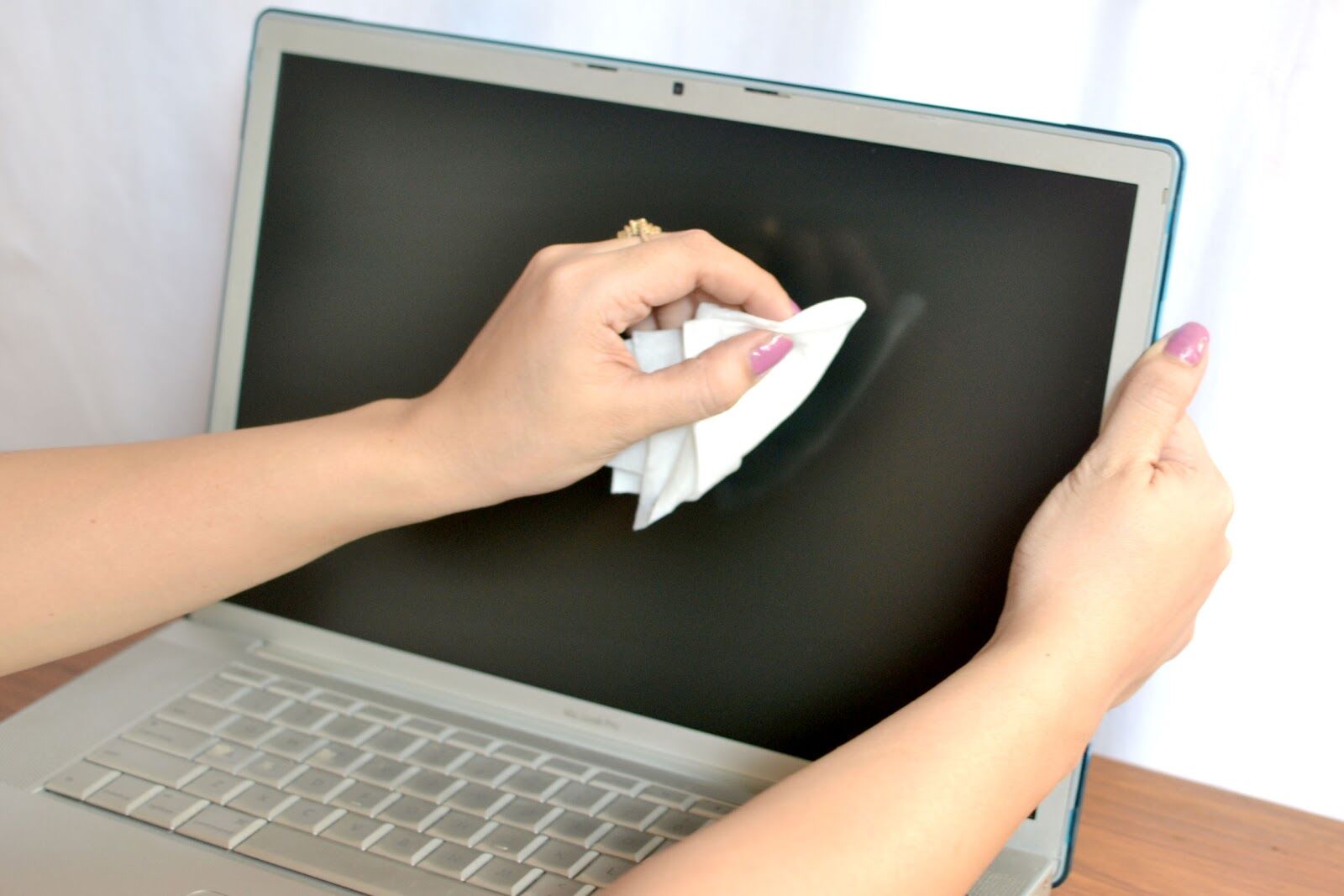
Nah, ini yang gak boleh ketinggalan. Jangan lupa pula selalu membersihkan laptop kamu minimal 2 minggu sekali. Debu-debu yang menempel di komponen laptop kamu dapat memperlambat kinerja laptop kamu dan membuat laptop kamu cepat panas. Adapun yang perlu dibersihkan antara lain, LCD, Keyboard, lubang sirkulasi udara, dan baterai. Jika kamu mahir bongkar pasang laptop, bersihkan pula bagian dalam laptop kamu ya.
Nah, itulah 6 tips merawat laptop agar tidak cepat rusak yang bisa Jaka berikan untuk kamu. Semoga bermanfaat ya.

beberapa Cara Mengatasi Laptop/Komputer Lemot

beberapa Cara Mengatasi Laptop/Komputer Lemot

Sebelum masuk ke cara mengatasi laptop lemot. Sebaiknya kita kenali terlebih dahulu apa penyebab yang membuat laptop kita menjadi lemot.

Ada beberapa sebab yang membuat kinerja laptop kita menurun.

Baik itu dari segi software seperti banyaknya aplikasi yang terinstal, terlalu banyak sampah atau cache, atau bahkan laptop kita terkena virus.

Selain dari segi software tentunya penyebab laptop kita lemot bisa jadi dari segi hardware seperti ukuran RAM yang terlalu kecil, Processor semakin panas, dan lain sebagainya.

Namun tenang jangan terburu-buru untuk melakukan install ulang atau bahkan menggantikanya dengan laptop yang baru. Ada beberapa solusi yang bisa kita praktekan untuk mengatasi laptop kita yang lemot.

Cara Mengatasi Laptop Lemot dari Sudut Software

Apa itu Software? Software adalah sekumpulan data digital yang berupa aplikasi, program, atau pun sistem operasi yang ada pada laptop kita.

Software juga sangat berpengaruh terhadap kinerja laptop yang kita miliki. Berikut adalah berbagai penyebab dan cara mengatasinya dari segi software atau perangkat lunak.


  1. Terlalu Banyak Aplikasi yang Terinstal
  2. Terlalu Banyak Aplikasi yang Berjalan di Startup
  3. Aplikasi Berjalan Diwaktu yang Bersamaan (MultiTask)
  4. Malware atau Virus
  5. Run Aplikasi yang Berat
  6. Banyaknya Cache atau File Sampah
  7. Hardisk Jarang Kita Defrag
  8. Ruang Kosong Hardisk yang Sedikit
  9. RAM Terlalu Kecil
  10. Processor Terlalu Panas
Terlalu Banyak Aplikasi yang Terinstal
Penyebab pertama yang akan kita bahas adalah karena banyaknya aplikasi yang tersinstal pada laptop kita.

Efek yang di akan terjadi adalah menyebabkan read/write atau pembacaan dan juga penulisan data semakin lamban.

Hal ini mungkin tidak akan terjadi jika kapasitas laptop hardisk kita cukup besar, misalkan 1 TB.

Tapi akan berbeda lagi jika kapasitas hardisk yang kita miliki hanyalah 320GB atau 500GB tetapi banyak aplikasi yang kita install didalamnya sehingga space hardisk tersisa sangat kecil.

Cara Mengatasi Laptop Lemot di Windows 7
Untuk mengatasi masalah ini sebaiknya kita uninstall software yang tidak penting atau yang sudah tidak kita gunakan lagi.
  1. Buka Control Panel > Uninstall a program.
  2. Lalu pilih program mana yang tidak penting atau tidak kita gunakan lagi. Kemudian klik kanan lalu pilih Uninstall.
Kita juga harus teliti dalam melakukan uninstall program. Kita harus benar-benar tahu aplikasi apa yang kita uninstall.

Jangan sampai kita sampai salah menguninstall driver-driver laptop kita. Hal ini akan berakibat laptop kita berjalan dengan tidak semestinya.

Terlalu Banyak Aplikasi yang Berjalan di Startup
Untuk kita yang tidak tahu apa itu Startup. Startup adalah program-progam yang akan berjalan secara otomatis saat laptop kita dihidupkan.
 
Semakin banyak aplikasi yang berjalan pada startup, maka hal ini akan menyebabkan semakin beratnya proses laptop kita apalagi saat pertama kali laptop kita hidupkan.

Cara mengatasi laptop lemot windows 10, 8, dan 7
Untuk mengatasi permasalahan yang satu ini adalah nonaktifkan aplikasi yang berjalan di startup yang mana sebenarnya tidak kita perlukan.
  1. Tekan secara bersamaan tombol Windows + R. Setelah itu ketik msconfig lalu klik OK.
  2. Setelah muncul jendela System Configuration maka kita klik menu Startup.
  3. Bagi kita yang menggunakan Windows 8 dan 10. Caranya dengan masuk ke Task Manager menggunakan tombol Ctrl+Shift+Esc secara bersamaan, atau dengan klik kanan di taskbar lalu pilih Task Manager.
  4. Saat Task Manager telah muncul. Klik pada opsi Startup.
  5. Kemudian pilih aplikasi mana yang tidak kita perlukan, selanjutnya klik kanan aplikasi tersebut lalu pilih disable.
Aplikasi Berjalan Diwaktu yang Bersamaan (MultiTask)
Bagi kita yang memiliki laptop dengan spesifikasi yang standar atau bisa dikatakan rendah tentunya hal ini sangat berpengaruh pada kinerja laptop kita.

Cara Mengatasi
Jangan terlalu memaksakan untuk menjalankan beberapa aplikasi secara bersamaan. Agar kinerja RAM maupun Processor tidak terlalu berat.

Malware atau Virus
Virus merupakan sebuah file dimana cara kerjanya adalah merusak file lain yang ada di laptop kita. Sehingga hal ini menjadi salah satu penyebab laptop kita menjadi lemot. Anda juga harus hati hati saat internetan atau browsing.

Cara Mengatasi Laptop Lemot karena virus:
  1. Gunakanlah antivirus yang cukup baik. Tentunya kita juga harus rutin untuk mengupdate database dari aplikasi antivirus.
  2. Jangan asal download dan instal aplikasi secara sembarangan.
  3. Jangan sembarangan dalam memasukan media penyimpanan eksternal seperti flashdisk, memori, dan sebagainya.
Run Aplikasi yang Berat
Sejatinya setiap aplikasi memiliki minimum spesifikasi tertentu.

Cara Mengatasi
Sebaiknya sebelum menginstall dan menjalankan suatu aplikasi terlebih dahulu kita baca Minimum Required Specifications dari aplikasi yang akan kita jalankan.

Jangan memaksakan untuk menjalankan aplikasi dengan minimum required spec yang tidak sesuai atau diatas spesifikasi laptop kita.

Banyaknya Cache atau File Sampah
Cache atau biasa disebut juga Temporary File adalah file sementara yang dibuat dengan tujuan tertentu. Banyaknya cache juga menjadi salah satu penyebab lemotnya laptop kita.
Pakai windows kan? Coba terapkan Cara Menghapus Cache Windows.

Cara Mengatasi Laptop Lemot karena file sampah:
  1. Gunakanlah Aplikasi seperti CCleaner. Atau dengan menggunakan aplikasi bawaan windows yaitu Disk CleanUp.
  2. Jalankan aplikasi Cleaner secara berkala. Apalagi bagi kita yang sering terhubung dengan internet.
Hal ini tentunya akan mengakibatkan banyaknya cache pada laptop kita.

Hardisk Jarang Kita Defrag
Data-data yang berantakan lama kelamaan kan menyebabkan laptop kita menjadi lambat.

Cara Mengatasi
Cara mengatasinya adalah dengan Defragmenting baik menggunakan aplikasi bawaan atau aplikasi defrag lain seperti SmartDefrag.

Defragment merupakan sebuah aktifitas dimana data-data yang berantakan dalam hardisk kita akan ditata kembali.

Cara Mengatasi Laptop Lemot dari Sudut Hardware
Selain disebabkan karena perangkat lunak, laptop lemot juga bisa disebabkan karena perangkat keras atau Hardware.

Hardware adalah seluruh komponen luar pada laptop kita. Seperti RAM, Hardisk, Processor, dan lain sebagainya.

Ruang Kosong Hardisk yang Sedikit
laptop spek tinggi tapi lemot
Hardisk yang terlalu penuh tentunya akan menjadi penyabab laptop lemot.

Karena Hardisk membutuhkan ruang yang cukup untuk melakukan pembacaan data. Terutama pada partisi sistem C.
  1. Jangan Terlalu banyak menyimpan data khusus nya pada partisi sistem C
  2. Hapus aplikasi atau file yang sudah tidak digunakan lagi
  3. Upgrade kapasitas Hardisk dengan penyimpanan yang lebih besar, dengan cara menggantinya
  4. Gantikan Hardisk kita ke Solid State Drive ( SSD )

RAM Terlalu Kecil
RAM merupakan sebuah komponen yang bertugas untuk menjadi lalulintas aplikasi yang dijalankan.

Maka semakin besar atau banyak aplikasi yang kita jalankan hal ini berpengaruh dengan kinerja RAM tersebut.

Cara Mengatasi
Cara mengatasinya adalah dengan melakukan upgrade atau menambah RAM pada slot yang tersedia

Processor Terlalu Panas
penyebab dan cara mengatasi laptop lemot
Jika laptop kita terlalu panas maka sudah dapat dipastikan kinerja laptop tersebut juga akan menurun.

Cara mengatasi
  1. Gunakan Cooling Pad atau kipas tambahan
  2. Ganti thermal paste secara rutin pada processor dan vga agar suhu laptop tetap stabil.

Itulah beberapa cara mengatasi laptop lemot. Rawatlah laptop kita secara baik. Semoga Bermanfaat!


Penyebab dan Cara Memperbaiki Hardisk Rusak

Penyebab dan Cara Memperbaiki Hardisk Rusak

Hasil gambar untuk hardisk
Penyebab Hardisk Rusak

1. Panas Berlebih (Over Heat)
Semua perangkat elektronik, tentunya menggunakan tenaga listrik sebagai sumber tenaga utama untuk dapat beroperasi, tenaga listrik tersebut dialirkan pada komponen logam yang terdapat pada perangkat elektronik tersebut. Hal itu terbilang sangat efektif, namun efek samping yang akan dialami oleh logam tersebut adalah perubahan energi listrik ke energi panas (kalor).

Panas pada perangkat elektronik dapat menyebabkan penurunan kinerja, bahkan dapat merusak komponen didalamnya, oleh karena itu beberapa perangkat elekronik seperti proyektor dan PC desktop menggunakan kipas (cooling pad) untuk membantu menstabilkan suhu didalamnya.

2. Penggunaan yang Berlebihan
Komputer maupun laptop yang digunakan secara terus menerus dan dalam waktu yang lama, akan berimbas pada komponen komponen yang terdapat didalamnya menjadi cepat rusak. Termasuk hardisk, setiap perangkat elektronik setidaknya membutuhkan ‘istirahat’ untuk mendinginkan suhu.

3. Terjatuh atau Terbentur
Seperti namanya, hardisk merupakan perangkat yang komponen utamanya berbentuk ‘disk’ (cakram). Posisi cakram tersebut sangat sensitif, jika terjatuh atau terbentur, maka kemungkinan besar akan terjadi kerusakan pada cakram didalamnya dan akhirnya hardisk menjadi rusak, oleh karena itu hardisk hendaknya ditangani dengan sangat hati-hati.

4. Usia Hardisk 
Setiap benda pasti memiliki masa usang, tidak terkecuali hardisk, saat komputer dirasa sering mengalami hang, lemot atau lag, dan re-install sistem operasi tidak dapat menyelesaikan masalah, maka pertimbangkan untuk mengganti hardisk baru.

5. Pasokan Listrik yang Tidak Stabil
Pasokan listrik yang tidak stabil akan mempengaruhi kemampuan putaran hardisk, karena cakram di dalam hardisk yang berputar dengan kecepatan yang tidak stabil. Pada beberapa kasus, bad sector terjadi dikarenakan tidak stabilnya pasokan listrik.

6. Komputer Sering Mati Seketika
Saat komputer maupun laptop hang (not responding), pengguna biasanya akan mematikan perangkat dengan cara menekan tombol power dan menahannya agak lama hingga laptop mati, sehingga bisa dikatakan force shutdown.

Saat komputer maupun laptop mati seketika, cakram didalam hardisk yang tadinya berputar dengan sangat cepat hingga 10.000 putaran per menit, tiba-tiba berhenti dan tentu saja jika hal tersebut terjadi hingga berkali-kali akan berpotensi merusak hardisk.

7. Installasi yang Berlebihan
Installasi yang dimaksud adalah installasi perangkat lunak atau sistem operasi, saat proses penginstallan dilakukan, hardisk akan bekerja sangat keras.

Terlebih lagi, jika komputer maupun laptop digunakan untuk menjalankan perangkat lunak yang membutuhkan sumber daya yang besar, kemungkinan besar hardisk akan cepat panas dan mungkin berpotensi mengalami kerusakan.

Cara Memperbaiki Hardisk
Cara Memperbaiki Hardisk Bad Sector
Mengatasi hardisk bad sector terbilang susah – susah gampang, masalah yang dihadapi pun berbeda – beda, kerusakan hardisk bad sector terpisah menjadi dua bagian, yaitu bad sector logic dan bad sector fisik.

Bad sector logic
Hal yang mungkin dapat diperbaiki dengan software, karena kerusakan di akibatkan errornya sistem partisi karena pemakaian atau karena virus.

Bad sector fisik
Kerusakan pada hardisk yang terlampau fatal, dikarenakan piringan dari harddsk maupun komponen-komponen yang terdapat didalam hardisk mengalami kerusakan atau cacat. Disarankan untuk mengganti harddsk baru, atau dibawa ke tempat service hardisk.

Langkah – langkah memperbaiki hardisk bad sector
Kerusakan yang sering terjadi dikarenakan piringan penyimpan data dalam hardisk sangat rentan untuk rusak, ditambah lagi perawatan yang kurang di perhatikan.

Laptop sering hang?: Cara Mengatasi Laptop Hang
Untuk mengetahui perbedaan bad sector logic dan fisik, kita bisa mencoba dengan mengatasi bad sector logic terlebih dahulu dengan cara memformat hardisk menggunakan software low level format, berfungsi untuk mengembalikan sector – sector harddik seperti baru dan menghapus system partisi yang kacau.

Terdapat beberapa hal yang harus kita persiapkan terlebih dahulu:
  1. Pertama siapkan pc.
  2. Pasang hardisk yang rusak pada pc, jadi 2 hardisk terpasang pada 1 pc.
  3. Setelah itu, download software untuk memperbaiki hardisk disini.
  4. Pilih ‘Download Windows Installer’.
  5. kemudian install software tersebut.
  6. Sekarang buka software low level format, lalu pilih nama hardisk yang akan di format.
  7. Klik  continue lalu Pilih Low Level Format dan klik Format This Device.
  8. Tunggu sampai proses selesai, lama waktunya tergantung dengan spesifikasi komputer yang digunakan.
  9. Jika sudah selesai, maka diwajibkan untuk membuat partisi baru, karena hardisk menjadi tanpa partisi lagi seperti saat pertama kita membeli hardisk.
Cara Mengatasi Hardisk Yang Tidak Terbaca
Jika hardisk tidak terbaca, kita dapat mengecek konektor ata atau sata nya, apakah masih bagus atau sudah aus, kemudian mengecek socket ata dan sata pada hardisk dan konektor power supply nya.

Biasanya jika hardisk tidak terbaca, terdapat masalah pada pemasangan yang terlalu longgar atau karena goyangan yang menjadikan kabel tidak terhubung dengan baik. Kemungkinan juga socket yang telah rusak, akibatnya hardisk tidak terdeteksi pada bios.

Cara Merawat Hardisk
  1. Jangan pernah mematikan komputer secara mendadak, kecuali jika terpaksa.
  2. Hindari putus aliran listrik secara tiba – tiba.
  3. lakukan defrag di setiap partisi, 1 atau 2 bulan sekali.
  4. Jangan terlalu banyak aplikasi yang terinstall, yang akan berimbas pada beban hardisk.
  5. Jangan mengisi hardisk sampai ‘full space’, usahakan masih tersisa space pada hardisk. 
  6. Hindari jatuhnya hardisk, goyang atau terkena air.
Jenis Perbaikan:
  • Ringan > Meliputi recover file yang terhapus,Boot record rusak ,Windows/OS tidak hidup.
  • Medium > Meliputi recover file yang hilang atau rusak akibat virus,media penyimpanan yang terformat , partisi hardisk rusak / hilang, hardisk tidak terdeteksi (RAW).
  • Berat > Meliputi Hardisk mati total, berbunyi, lost power, koslet, firmware error, bad sector.

MediaRinganMedium
HDD 0 – 499 GbRp600.000Rp1.500.000
HDD 500 – 999 GbRp800.000Rp2.000.000
HDD 1 Tb – 3 TbRp1.200.000Rp3.000.000
HDD 4 Tb – 6 TbRp1.800.000Rp4.000.000
HDD > 6 TbRp2.000.000Rp6.000.000
HDD RAID0 2 Tb – 4 TbRp2.000.000Rp4.000.000
HDD RAID1 2 Tb – 4 TbRp3.000.000Rp6.000.000
Memory Card < 16 GbRp500.000Rp700.000
Memory Card > 16 GbRp700.000Rp900.000
Flashdisk < 16 GbRp500.000Rp700.000
Selagi hardisk masih dalam keadaan normal, usahakan untuk merawatnya agar tidak timbul kerusakan pada hardisk itu sendiri. Semoga dapat bermanfaat.
Cara Mudah Membuat Windows 10 Jadi Ringan dan Super Cepat

Cara Mudah Membuat Windows 10 Jadi Ringan dan Super Cepat

Windows 10 yang cepat memang merupakan idaman semua penggunanya, namun terlebih dahulu kamu harus membuat Windows 10 jadi ringan.
Sebab beban kerja yang ringan berarti lebih banyak kapasitas untuk memproses pekerjaan lain.
Berikut ini adalah cara agar komputer Windows 10 kamu semakin ngebut tanpa upgrade hardware, alias murni improvisasi di sisi software.
Entah kamu adalah seorang geek atau awam yang baru menggunakan komputer, tutorial berikut ini tepat untuk kamu.

1. Matikan Background Apps

Berfungsi mengurangi beban kerja CPU dan RAM akibat program yang berjalan di sistem latar.
1. Buka Start Menu kemudian cari dan luncurkan program bernama Choose which apps can run in the background.
Membuat Windows 10 Jadi Ringan
2. Matikan Background Apps dengan cara set ke Off. Ini akan menonaktifkan seluruh program latar, umumnya program bawaan dan aplikasi universal.
Membuat Windows 10 Jadi Ringan
Kamu tetap bisa memilih program mana saja yang tetap aktif dan yang dimatikan.

2. Membuat Windows 10 jadi ringan dengan pengurangan efek visual

Efek animasi memang meningkatkan user experience, tetapi konsekuensi besar harus diterima GPU serta sedikit beban pada CPU. Beberapa efek visual yang tidak signifikan fungsinya bisa kamu matikan untuk melegakan ruang bagi GPU.
1. Cari program View advanced system settings pada Start Menu.
Membuat Windows 10 Jadi Ringan
2. Kemudian lihat bagian Performance, klik Settings.
Membuat Windows 10 Jadi Ringan
3. Pilih Adjust for best performance lalu OK.
Membuat Windows 10 Jadi Ringan
Kamu tetap bisa memilih efek visual mana saja yang tetap dioperasikan dengan memilih Custom.

3. Menonaktifkan efek transparansi khas Fluent Design

Efek visual seperti transparansi dapat membebani kinerja GPU sehingga aplikasi lain yang sarat akan penggunaan resources visual turut terganggu. Namun perlu dicatat bahwa mematikan efek transparansi hanya memberikan sedikit perubahan.
1. Klik kanan pada desktop, kemudian pilih Personalize.
Membuat Windows 10 Jadi Ringan
2. Menuju menu Colors, lalu atur Transparency effects menjadi Off.
Membuat Windows 10 Jadi Ringan

4. Defrag HDD di Windows 10 agar kecepatan meningkat

Fragmentasi pada HDD dapat membuat sistem bekerja lebih lama ketika mengerjakan suatu perintah. Windows 10 sudah dibekali software defragment bawaan yang bisa kamu coba. Cara ini hanya berlaku pada HDD, sementara SSD tidak memerlukan defragment.
1. Cari Defragment and Optimize Drives via Start Menu kemudian jalankan programnya.
Membuat Windows 10 Jadi Ringan
2. Pilih partisi hard disk mana saja yang ingin di-defrag, kemudian klik Analyze all.
Membuat Windows 10 Jadi Ringan
3. Setelah proses analisa selesai, klik Optimize all untuk memulai proses defrag. Lamanya pekerjaan ini bervariasi namun biasanya perlu beberapa jam.
Membuat Windows 10 Jadi Ringan

5. Menghentikan Services yang tidak perlu

Software pihak ketiga sengaja menanamkan program Services di sistem latar yang fungsinya menjaga fungsi utama software itu sendiri, entah itu untuk update, maintenance sistem, dan lainnya. Jika tidak terlalu butuh, sebaiknya dimatikan saja.
1. Buka Start Menu, lalu cari System Configuration.
Membuat Windows 10 Jadi Ringan
2. Setelah itu klik tab Services, centang Hide all Microsoft services. Sekarang, hilangkan centang dari software lain yang tidak kamu inginkan kehadirannya. Jika sudah selesai, klik OK.
Membuat Windows 10 Jadi Ringan

6. Kurangi jumlah program startup

Program startup tidak hanya muncul ketika komputer baru dinyalakan, namun biasanya juga tetap berjalan setelah itu. Program jenis ini memakan porsi RAM yang cukup besar karena memang fungsinya yang sama dengan program konvensional.
1. Jalankan Task Manager, bisa melalui shortcut CTRL+SHIFT+ESC.
2. Pergi ke tab Startup, pilih program startup yang ingin kamu hentikan, kemudian klik Disable.
Membuat Windows 10 Jadi Ringan
Mungkin restart diperlukan untuk langsung merasakan efeknya.

7. Aktifkan mode Ultimate Performance

Selain High Performance, Windows 10 punya tingkatan yang lebih tinggi lagi, yakni Ultimate Performance. Opsi ini harus kamu aktifkan secara manual, serta hanya berlaku pada perangkat komputer desktop, bukan laptop atau notebook.
1. Jalankan Command Prompt.
Membuat Windows 10 Jadi Ringan
2. Salin kode berikut kemudian paste pada jendela Command Prompt. Tekan Enter, setelah itu tunggu beberapa saat untuk memproses perintah.
powercfg -duplicatescheme e9a42b02-d5df-448d-aa00-03f14749eb61
Membuat Windows 10 Jadi Ringan
3. Selanjutnya, cari Power & sleep settings.
Membuat Windows 10 Jadi Ringan
4. Pada Related settings, klik Additional power settings.
Membuat Windows 10 Jadi Ringan
5. Pilih Ultimate Performance untuk segera mengaktifkannya.
Membuat Windows 10 Jadi Ringan
Perlu diingat bahwa metode ini memang secara signifikan meningkatkan performa Windows 10, namun konsumsi energi juga lebih besar. Jadi, gunakanlah secara bijak.

8. Bersihkan file sampah yang tidak lagi digunakan

Seiring penggunaan, Windows 10 akan mengakumulasi file-file sampah yang sejatinya sudah tidak diperlukan lagi dan tidak begitu penting. Menghapus file junk tersebut bisa menambah ruang bagi sistem.
1. Melalui Start Menu, cari Disk Cleanup.
Membuat Windows 10 Jadi Ringan
2. Pilih drive dimana Windows 10 terinstal (biasanya C:), kemudian klik OK.
Membuat Windows 10 Jadi Ringan
3. Setelah itu pilih file mana saja yang ingin kamu bersihkan. Klik OK, lalu Delete Files untuk menghapusnya.
Membuat Windows 10 Jadi Ringan

9. Singkirkan malware dengan Windows Defender

Beberapa malware kerap terinstal secara otomatis bersamaan dengan program lain yang diinstal. Malware tidak memiliki fungsi signifikan bagi pengguna, tetapi justru menguntungkan si pembuatnya. Entah itu mencuri data, beriklan sembarangan, atau memasang program lain yang tidak diinginkan.
1. Buka menu System Tray, kemudian double-click pada icon Windows Defender.
Membuat Windows 10 Jadi Ringan
2. Setelah terbuka, pilih Virus & threat protection.
Membuat Windows 10 Jadi Ringan
3. Dalam beberapa kasus, fitur Periodic scanning di Windows Defender tidak aktif, kamu bisa menyalakannya kembali dengan memilih On.
Membuat Windows 10 Jadi Ringan
4. Klik Scan now untuk memulai pemindaian file.
Membuat Windows 10 Jadi Ringan
Setelah proses pemindaian selesai, Windows Defender akan memberi tahu jika ada program berbahaya mengandung malware atau virus.
Dari 9 cara yang telah kalian baca, sebagian memberi dampak besar, sebagian lagi hanya sedikit mengurangi beban komputer.