Tampilkan postingan dengan label hardisk. Tampilkan semua postingan
Cara Install Aplikasi Zoom di Laptop

Cara Install Aplikasi Zoom di Laptop

 Aplikasi layanan video conference saat ini sedang populer dan menjadi andalan orang-orang untuk berkomunikasi jarak jauh. Nah aplikasi video conference yang populer seperti Google Meet, Skype, Google Teams, dan yang paling populer yaitu Zoom.

Maraknya penggunaan aplikasi zoom bukan tanpa alasan, selain karena kita sedang di hadapkan dengan pandemi Covid-19, aplikasi zoom juga sangat mudah, lengkap fiturnya, dan jaringan yang sangat lancar, sehingga banyak pengguna yang nyaman menggunakan.

Walaupun pada awal kepopuleran aplikasi ini banyak dihadapkan masalah seperti kehadiran hacker yang membuat zoombombing atau gangguan lainnya, namun pihak pengembang Zoom tidak tinggal diam dan langsung memperbaiki masalah tersebut, dan membuat zoom masih nyaman dan aman hingga saat ini.

Berikut Keuntungan jika menggunakan aplikasi Zoom :

  1. Gratis
    Untuk mengunduhnya, pengguna bisa bebas mengunduh dan menginstallnya tanpa mengeluarkan budget sepeserpun.
  2. Ringan dan Mudah Digunakan
    Dengan ukuran yang kecil, dan tampilan yang sederhana, memungkinkan pengguna bisa langsung mengerti cara menggunakannya.
  3. Fitur Yang Lengkap
    Nah ini merupakan keunggulan zoom dari aplikasi lainnya. Dengan fitur yang lengkap seperti bisa menyambungkan ke streaming youtube, atau menggunakan filter dan background greenscreen.
  4. Mampu Menampung Ratusan Partisipan
    Zoom sendiri bisa menampung ratusan partisipan yang tidak dimiliki oleh aplikasi video conference lainnya. Ini memungkinkan sobat bisa mengadakan pertemuan daring dalam skala besar.
  5. Koneksi yang Lancar
    Aplikasi zoom memiliki server yang besar, sehingga ketika pengguna sedang melakukan pertemuan, sobat tidak terganggu karena lag.

Sebenarnya fitur dan keunggulannya masih banyak, sobat bisa coba sendiri nanti.

Cara Install Aplikasi Zoom di Laptop atau PC

Agar menginstall aplikasi Zoom di laptop atau PC berhasil, sobat silahkan ikuti langkah-langkah di bawah ini :

  • Pertama, silahkan sobat buka laptop sobat.
  • Jika sudah, sobat silahkan buka browser, terserah ingin menggunakan chrome, atau mozilla, edge atau yang lainnya. Semuanya bisa.
  • Selanjutnya kunjungi website resmi zoom untuk mendownload aplikasinya. Sobat bisa masukkan URL disini > https://zoom.us/download
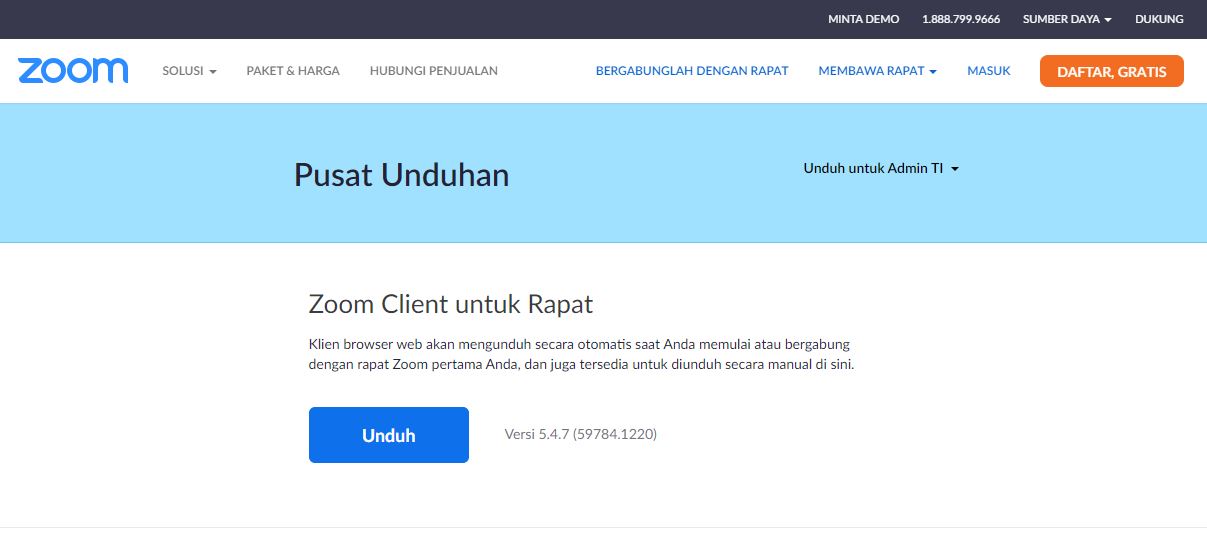
  • cara install aplikasi zoom di pc
    • Kemudian sobat pilih dan klik tombol download for PC, nah silahkan sobat download dan tunggu prosesnya hingga selesai.
    • Jika sudah selesai, nantinya akan ada instuksi untuk menginstall, sobat bisa langsung ikuti instruksinya.
    • Selesai! Untuk membukanya, sobat bisa klik tools pencarian di sisi kanan bawah dekstop, lalu masukkan keyword “Zoom”
    • Nah nantinya akan muncul halaman awal seperti pada gambar. Sobat bisa Sign in terlebih dahulu dengan akun sobat ya.
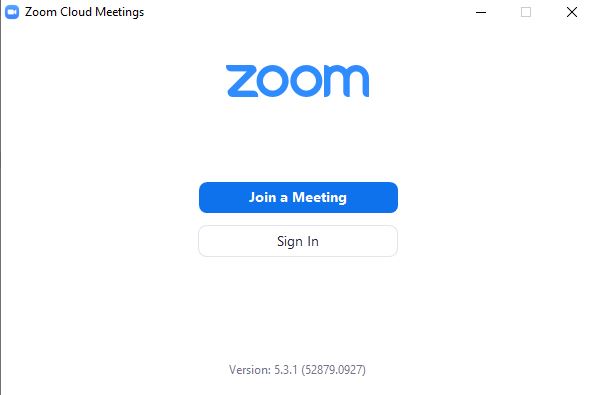
    cara install aplikasi zoom di pc
    • Selesai!
Bagaimana? Sangat mudah bukan cara install aplikasi zoom di laptop? Cara in juga berlaku jika sobat menginstalnya di PC Desktop ya karena memang sama saja. Nah silahkan sobat nikmati fitur kerennya yang ada di aplikasi Zoom!
Cara Mengatasi Partisi Harddisk yang Tidak Terbaca

Cara Mengatasi Partisi Harddisk yang Tidak Terbaca

 Sistem operasi akan menganggap partisi-partisi yang berbeda ini dianggap sebagai sebuah media penyimpanan yang berbeda, sehingga nantinya setiap data yang tersimpan akan diidentifikasikan dengan pengalamatan sesuai sektor yang ditempatinya. Membuat beberapa partisi dalam sebuah harddisk akan lebih memudahkan pengguna dalam melakukan manajemen data

Melihat kondisi dilapangan, tidak semua proses mem-partisi harddisk tersebut selalu dapat berjalan dengan lancar. Terbukti dari beberapa kasus yang terjadi, terdapat sejumlah pengguna yang mengalami masalah seperti partisi harddisk yang selalu minta untuk di-format, bahkan terdapat juga drive partisi harddisk tidak terbaca, dan ini sangat tidak bersahabat tentunya untuk melakukan kerja-kerja selanjutnya

Sebagai langkah pengecekan partisi harddisk yang selalu minta di-format, sebaiknya jangan terburu-buru untuk langsung melakukan opsi format tersebut, karena apabila partisi tersebut merupakan partisi penyimpanan data, maka bayangkan apa yang akan terjadi ?, tentu mekanisme yang dijalankan akan menghapus semua data yang ada di dalamnya. Langkah sederhana berikut ini dapat Anda coba :

  • Silakan jalankan program console, dalam hal ini terletak pada sistem operasi Windows, yaitu Command Prompt (CMD), namun silakan aktifkan sebagai admin (Kiik kanan pada icon Command Prompt, dan pilih Run as administrator)
  • Kemudian silakan ketikkan perintah chkdsk /r /f n:

Pada kondisi normalnya, chkdsk tidak akan melakukan pengecekan terhadap bad sector atau bahkan mampu mengoreksi kesalahan sistem berkas tersebut. Supaya chkdsk mampu mengoreksi kesalahan, maka harus ditambah dengan men-spesifikasikan parameter /F, sementara itu untuk melakukan pengecekan dan penandaan terhadap bad sector, dibutuhkan parameter /R sebagai pendukungnya

Disaat Anda menggunakan perintah chkdsk, maka parameter /F dan /R berfungsi sebagai berikut :


/F: Melakukan pengecekan secara menyeluruh dan mencoba untuk memperbaiki kesalahan yang ditemukan /R: Mencari bad sector dan mencoba untuk menyelamatkan informasi yang masih bisa dibaca dari bad sector tersebut

Penjelasan bahwa n: sebagai informasi lokasi drive harddisk yang bermasalah, silahkan Anda ganti sesuai lokasi drive harddisk Anda, misalnya apabila lokasi drive di D, maka perintahnya menjadi chkdsk /r /f d:

  • Silakan tunggu proses sampai selesai 

 Masih berkaitan dengan permasalahan partisi harddisk, selain selalu meminta untuk di-format, permasalahan lainnya yaitu drive partisi harddisk juga tidak terbaca, maka Anda dapat melakukan langkah sederhana berikut :

  •     Silahkan buka aplikasi Disk Management, langkahnya sebagai berikut :
  1. Buka Control Panel
  2. Pilih System and Security
  3. Sorot dan klik Administrative Tools
  4. Pada jendela Administrative Tools, klik dua kali Computer Management
  5. Pilih Disk Management dari sebelah kiri halaman Windows, tepatnya dari menu Storage
  • Pada bagian partisi yang tidak terbaca di halaman Windows explorer, silahkan klik kanan dan pilih change drive letter and paths. Pilih opsi Add untuk menentukan drive letter atau dengan opsi change untuk mengganti ke drive baru
  • Selanjutnya silakan klik Ok untuk menyimpan perubahan serta silakan restart komputer untuk mengakhiri proses dan melihat hasilnya
Demikian tips sederhana untuk melakukan pengecekan terhadap permasalahan seputar mem-partisi harddisk yang dapat saja terjadi, semoga setelah langkah-langkah tersebut berhasil Anda lakukan, permasalahan sebelumnya memiliki titik terang dan piranti harddisk dapat kembali digunakan sebagai mana normalnya